熟悉库乐队是很简单的,但是大家知道iPhone库乐队制作铃声的详细操作吗?今天小编就分享iPhone库乐队制作铃声的方法,我们一起来看看吧!
iPhone库乐队制作铃声的详细操作

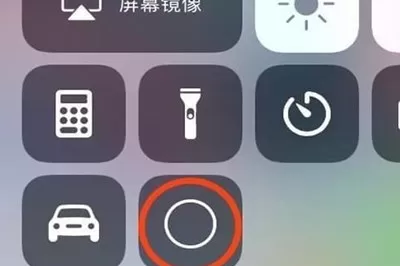
1、第一步:首先将自己喜欢的音乐用苹果手机自带的【录屏】功能录制成视频保存;(如下图所示:)
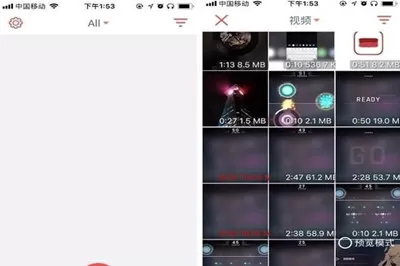
2、第二步:然后打开格式工厂app点击【+】添加刚录制的视频;(如下图所示:)
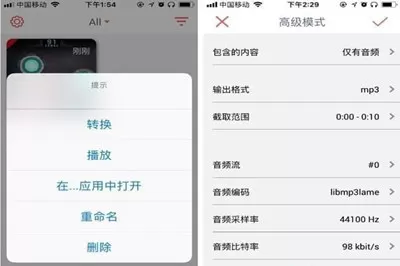
3、第三步:点击【转换】,选择【仅有音频】和【mp3】格式后保存;(如下图所示:)
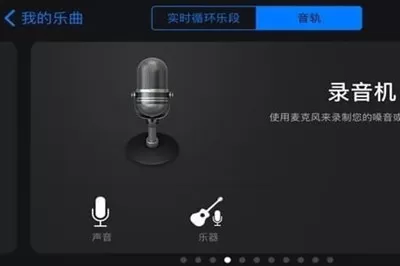
4、第四步:接着打开库乐队app进入【录音机】;(如下图所示:)
5、第五步:点击左上角第二个按钮;(如下图所示:)
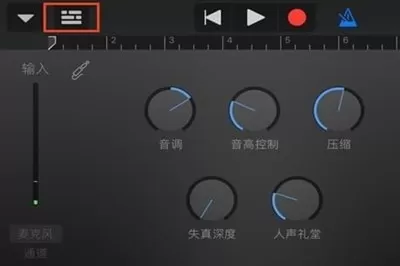
6、第六步:再点击【节拍器】使之变成白色,接着点击右上角圆形按钮;(如下图所示:)
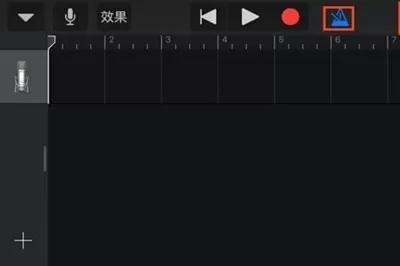
7、第七步:再长按mp3文件将它拖入编辑页面后点击左上角【▼】保存音乐到【我的乐曲】中;(如下图所示:)
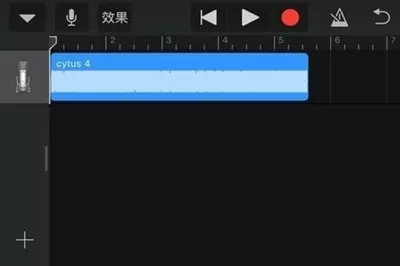
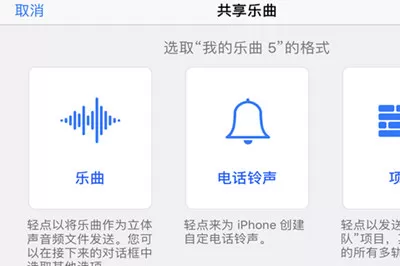
8、第八步:然后点击【我的乐曲】选择【共享】,再选择【电话铃声】即可在手机铃声设置中选用这段音乐作为自己的手机铃声了。(如下图所示:)
上文就讲解了iPhone库乐队制作铃声的详细操作,希望有需要的朋友都来学习哦。
End