今天小编给大家讲如何设置QQ安全密码?有需要或者有兴趣的朋友们可以看一看下文,相信对大家会有所帮助的。
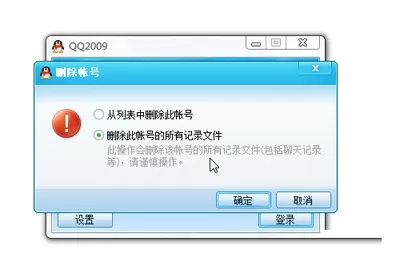
想要创建安全又好记的密码,请遵循如下几个简单的要求:
1、别用个人信息
永远不要用个人信息来创建密码。别人很容易猜到你可能用姓,宠物名字,孩子的出生日期或者其他类似的细节。
2、别用真实的单词
黑客们能用某些工具猜出你的密码。现如今的计算机不需要花很久的时间就可以把字典中的所有单词都试一遍,然后找出你的密码。所以你最好别用真实的单词做密码。
3、混用不同体的字符
混用不同的字体的字符可以使你的密码更安全。既用大写字母也用小写字母,以及数字,甚至诸如‘&’和‘%’等。
4、使用惯用语
除了记住那些用各种字符组成的密码,你还可以使用惯用语,它同样可以组成不是字典中的单词的密码。你可以想出一句话或者一行你喜欢的歌曲或诗歌,用它每个单词的首字母创建一个密码。
例如,与其创建一个\'yrHes\'这样的密码,你不如用“I like to read the About.com Internet / Network Security web site”这句话,把它转成如“il2rtA!nsws”这样的密码。这个密码中,用‘2’取代‘to’,并且用惊叹号代替‘Internet’的首字母‘i’。你也可以用各种各样的字符来创建难以被破解的密码,并且便于自己记忆。
5、使用密码管理工具
安全地储存和记忆密码的另一个办法就是使用密码管理工具。这类工具把用户名密码加密后保存。有些甚至可以在你访问网站时自动向站点或者应用程序填写用户名和密码信息。
6、使用不同的密码
如果想要保护你的账户和程序,你应该为每个应用程序使用不同的用户名和密码。即使其中的某一个密码被破解了,你其他的密码还是安全的。另一个方法比这种方法的安全性略低,但是它可以使你在安全与方便之间取个折衷。这种方法就是对那些不需要额外保障其安全性的应用都是用一套用户名和密码,而在你的银行或者信用卡的网站则用单独的用户名和更安全的密码。
7、经常更换密码
你应该至少每30到60天就应该更换密码。并且至少一年之内不应当重复使用同一个密码。
8、加强密码的安全性
与其依靠计算机的每一位使用者去理解并遵循以上的建议,你还不如给操作系统配置密码策略,这样系统将不接受那些不符合最低安全要求的密码。
以上就是如何设置QQ安全密码的全部内容了,大家都学会了吗?
End