巴兔手游盒子(高返利版)
巴兔手游福利平台,免费送首充,上线送VIP,免费领元宝和代金券。
在Word中有时我们要输入一些数学
公式,如
分数 怎么打呢?初学者可能不太熟悉,那么本文就教大家如何在Word中打分数。
在这里我们要讲的上数字上下,中间一横的分数公式,如下图。
方法有很多种,大家都可以学习一下!以后用的上。
 方法一
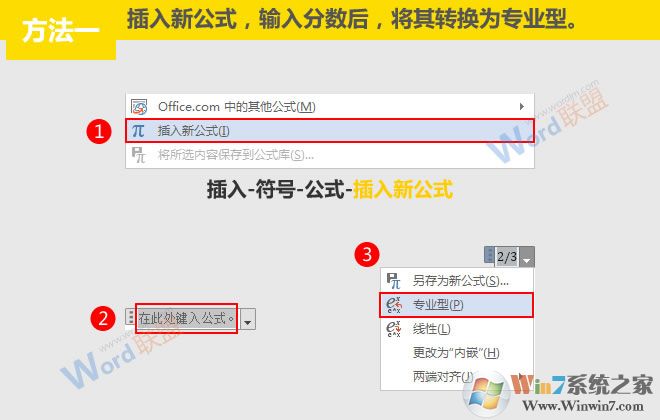
方法一在“插入”选项卡中找到“插入新公式”,然后文档中会出现一个公式编辑框,我们在其中输入斜式的分数,然后单击编辑框右侧的下拉按钮,在弹出的菜单中选择“专业型”即可。
 方法二
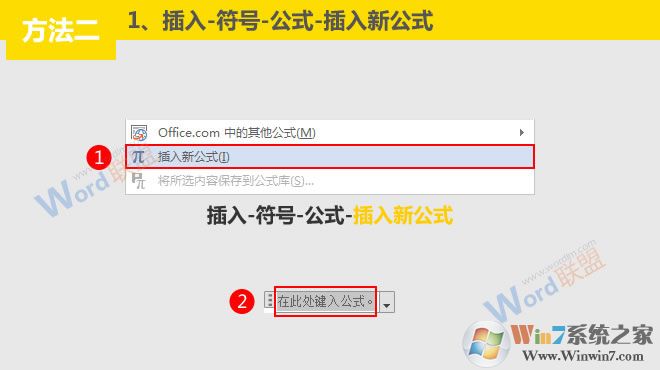
方法二1、还是在“插入”选项卡中找到“插入新公式”,文档中会出现一个新的公式编辑框。
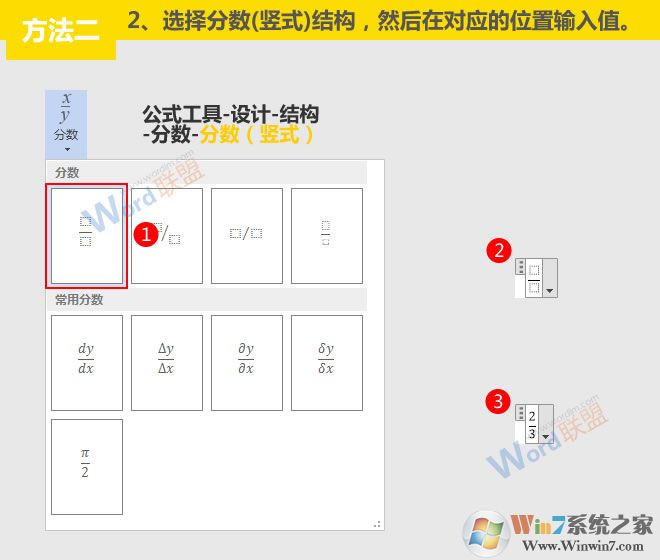
2、在“公式工具-设计”选项卡中找到“分数(竖式)”结构,编辑框中就已经出现了竖式结构的分数框架,我们只需要分别在上面和下面的虚框中输入分子和分母就好啦。
 方法三
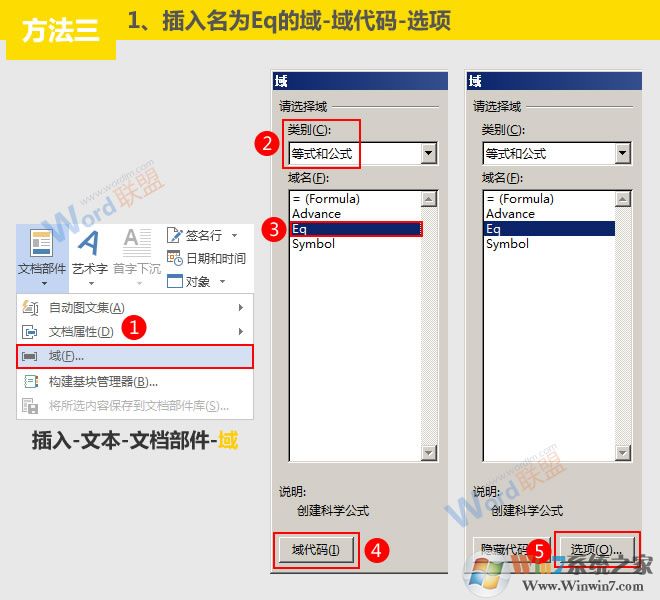
方法三1、切换到“插入”选项卡,在“文本”组中找到“文档部件”下的“域”,会弹出一个“域”对话框,将类别设置为“等式和公式”,然后找到名为“Eq”的域,单击“域代码”按钮,然后它的右侧会出现一个“选项”按钮,单击它。
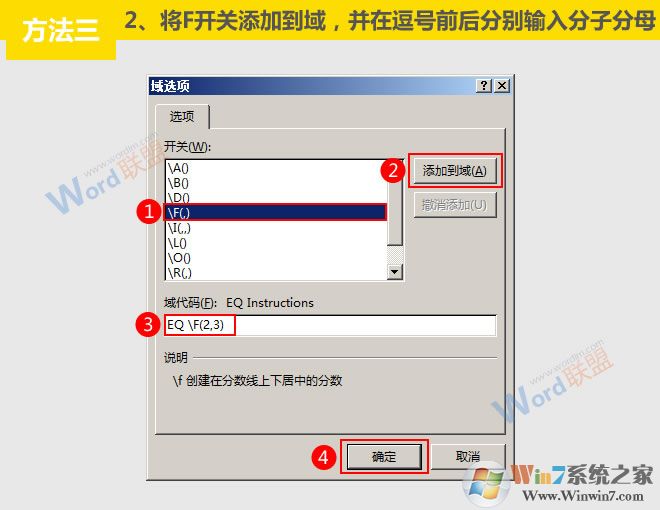
2、现在会弹出一个“域选项”对话框,我们找到“\F(,)”的开关,将其添加到域,下面的域代码就变成了“EQ \F(,)”,我们在括号中逗号的左右两侧分别输入分子和分母,然后确定即可。
 方法四
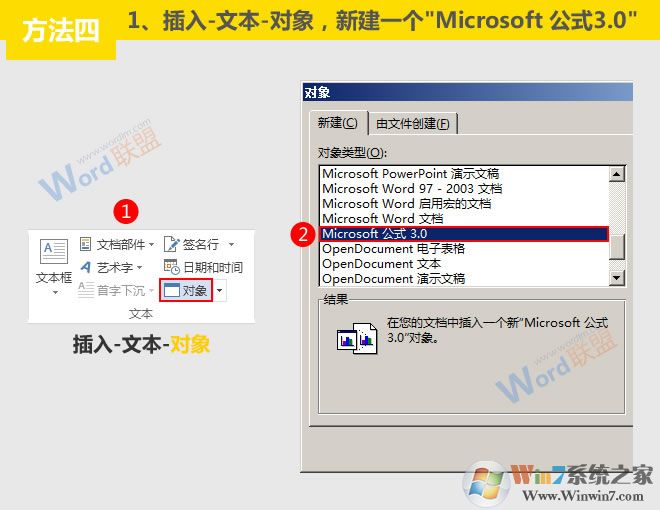
方法四1、在“插入”选项卡的“文本”组中找到“对象”命令,弹出“对象”对话框,我们新建一个名为“Microsoft 公式3.0 ” 的编辑器。
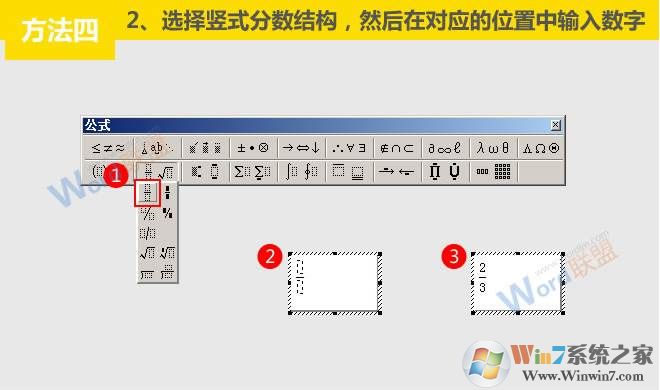
2、此时Word窗口可能会发生一些变化,接近于Word2003版本,窗口中还会出现一个公式编辑器,里面有很多种符号及结构等,我们找到竖式的分数结构,然后在上下两个虚线框中输入分子和分母,完成之后单击文档的其他空白位置,即可返回到原来的窗口。
Word中打分数符号的方法总共有以上几种,大家可以熟悉掌握其中一种作为常用来使用!
 扫一扫,访问手机页面