果玩软件园:为用户提供海量热门软件、游戏等手机资源下载服务!

装机必备热门标签玩游戏装软件BT游戏H5游戏看教程专题游戏盒子手机版

果玩软件园

所在位置:首页 > 资讯教程 > 软件教程 >  > 详情

Photoshop制作素描效果的详细操作步骤

文章来源:网络作者:攻心发布时间:2026-07-07 04:25:03

GM盒子
GM盒子(高返利版)
GM手游福利平台,免费送首充,上线送VIP,免费领元宝和代金券。
Ready

      亲们或许不知道Photoshop制作素描效果的详细操作,那么今天小编就讲解Photoshop制作素描效果的操作步骤哦,希望能够帮助到大家呢。

      Photoshop制作素描效果的详细操作步骤

      首先将你的照片导入到PS中,并按CTRL+J复制新建一个图层。
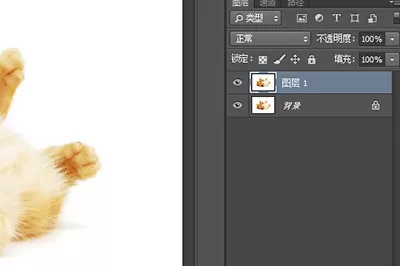
      接着我们将照片的颜色先去除:菜单栏【图像】-【调整】-【去色】,快捷键CTRL+SHIFT+U。

      然后再次CTRL+J复制一个图层得到图层1拷贝,并在菜单栏【图像】-【调整】-【反相】,快捷键CTRL+I。效果有点恐怖是不是。
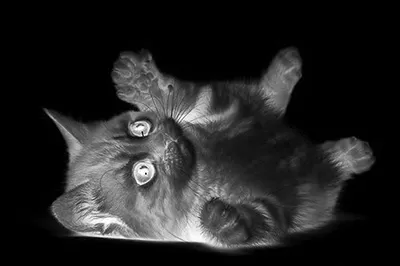
      再我们将图层1拷贝的图层的混合模式调整为【颜色减淡】,这个操作会让画面整个变白。
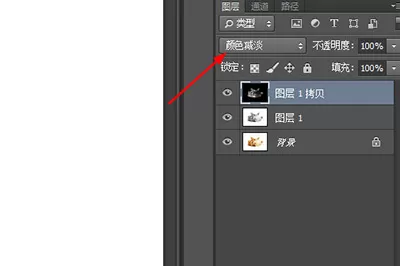
      之后在在这个图层上添加【滤镜】-【其他】-【最小值】。

      在调整框中将半径调整为1或者2,这个根据照片本身情况而定。
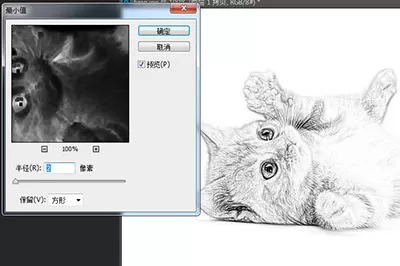
      调整好后我们接着调整,使用菜单栏【图像】-【调整】-【色阶】,快捷键CTRL+L。

      将输出色阶中的白色部分箭头往黑色部分拖动,直到素描效果出现位置。
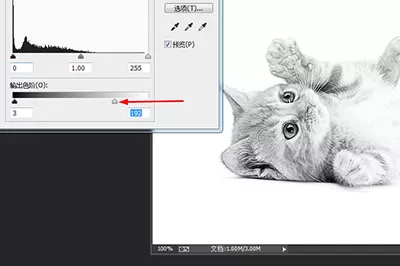
      最终效果呈现如下,小猫咪是不是非常的可爱呢。

      相信你们看完了上文价格节的Photoshop制作素描效果的详细操作流程,应该都学会了吧!

End


复制本文链接资讯文章为果玩软件园所有,未经允许不得转载。
热门游戏MORE+
相关资讯MORE+
最新录入
热门资讯
新游新品榜
手机游戏
休闲益智
赛车竞速
棋牌桌游
角色扮演
动作射击
体育竞技
经营养成
策略塔防
冒险解谜
音乐游戏
手游辅助
H5游戏
BT游戏
手机软件
社交聊天
系统工具
时尚购物
旅游出行
影音播放
生活实用
办公学习
资讯阅读
拍摄美化
游戏辅助
健康医疗
地图导航
小说漫画
安全防护
育儿亲子
手游下载
战玲珑2(0.1折高福利...
东方奇缘(0.1折送100...
汉武王朝(0.1折诏令山...
风色轨迹(0.1折混世魔...
三国将无双(0.1折乱世...
天下策(0.1折烽火连城...
梦回仙境(0.1折封神传...
龙刃(0.1折文证大道)
大秦帝国风云录(0.1折...
征战九州(0.1折山外山...
装机软件
360游戏大厅pc客户端
360极速浏览器mac版
360安全卫士mac版
360C盘扩容大师
360极速浏览器32位电脑...
360极速浏览器X 64位
360安全卫士极速版
360手机助手电脑版
手心拼音输入法电脑版
360杀毒软件
精选专题
手机游戏专题
手机软件专题
电脑软件专题
电脑游戏专题
游戏排行榜
手游排行榜
软件排行榜
BT排行榜
电脑软件排行榜
电脑游戏排行榜