

有很多朋友还不会将Excel表格按行排序,所以小编就带来了将Excel表格按行排序的简单操作教程,感兴趣的朋友就跟小编一起来学习一下吧。
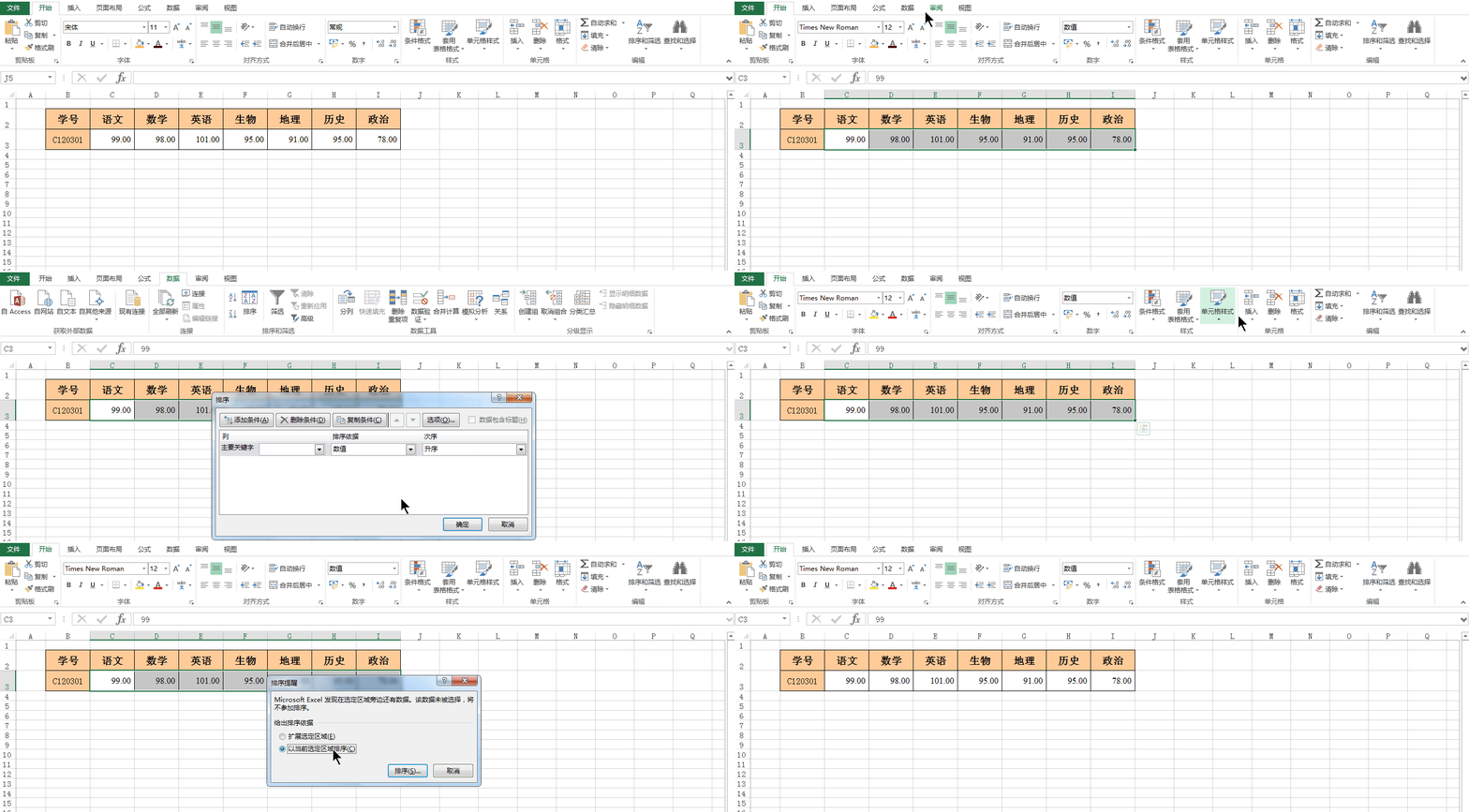
首先我们选中需要排序的区域,不能包括标题行。切换到【数据】选项卡,在【排序和筛选】组中,点击【排序】按钮,弹出【排序】对话框。或者切换到【开始】选项卡,在【编辑】组中,点击【排序和筛选】的下三角按钮,在弹出的列表中,点击【自定义排序】按钮,弹出【排序】对话框。
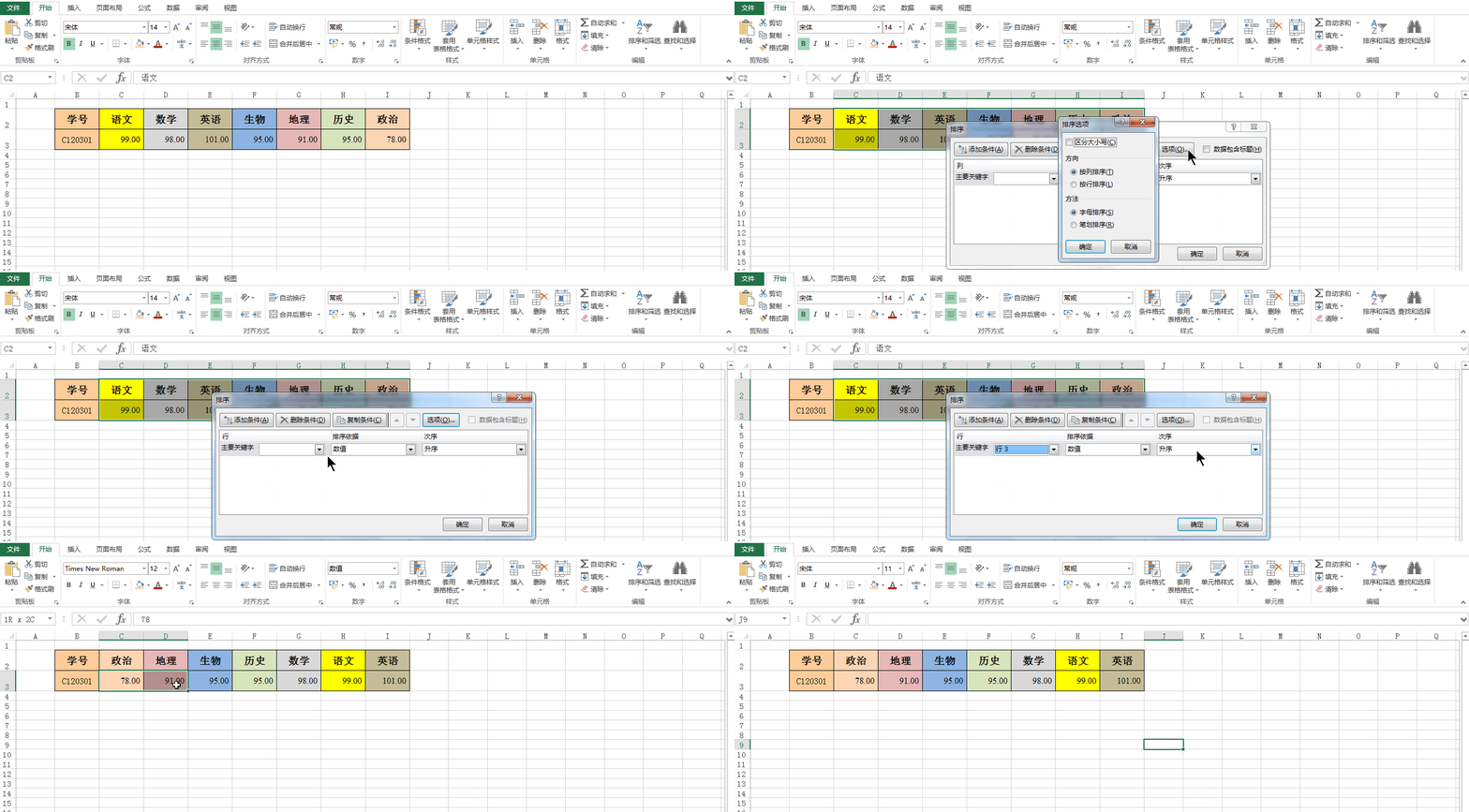
点击【选项】按钮,弹出【排序选项】对话框,在此,方向复选位,选择【按行排序】后,点击【确定】按钮,返回【排序】对话框,在行主要关键字复选框中,选择【行2】,在排序依据复选框中,选择【数值】,在次序复选框中,选择【升序】,点击【确定】即可完成行排序。
注意:按列排序时可以整列选择或者是整个表格区域,但是按行排序时不能这样,因为Excel中没有行标题的概念。
上面就是小编带来的将Excel表格按行排序的简单操作教程,大家都学会了吗?
End