

在PPT中不可避免的要添加动画效果,那怎么操作呢?下面我们一起去学习一下在ppt中给文字添加光晕散开的动画效果的方法吧。
ppt给文字添加光晕散开动画效果的方法
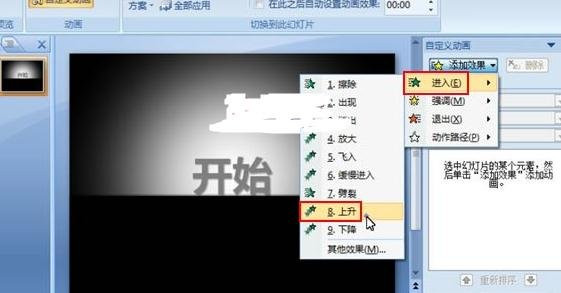
首先启动PowerPoint,选中光晕部分,单击菜单栏--动画--自定义动画,弹 出右侧的动画窗格,单击添加动画--进入--上升。
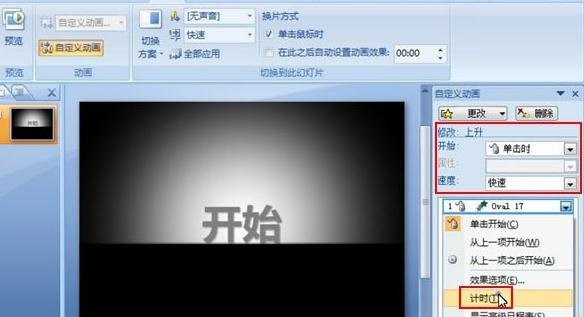
修改上升的属性,开始:单击时,速度:快速。单击Oval 17右侧的小三角按 钮,从弹出的菜单中选择计时。
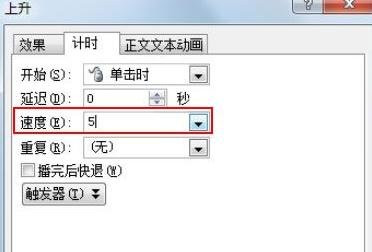
在弹出的上升对话框中,在计时选项卡中,将速度改为5,确定。
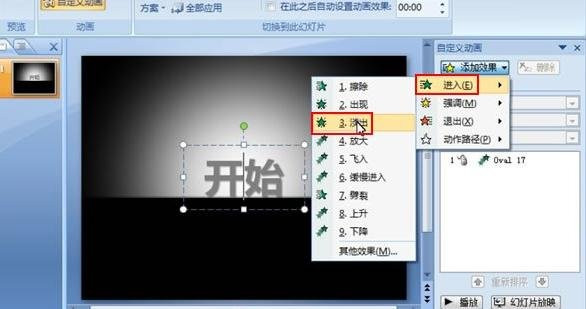
最后选择中间的文本框,添加效果--进入--淡出。
在自定义动画窗格中,如下修改,开始:之后,速度:中速。
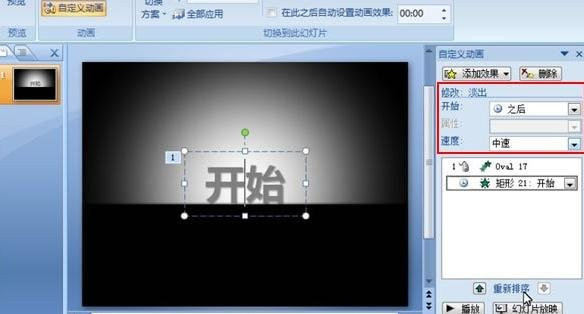
单击幻灯片放映按钮,开始观看幻灯片,最先是一个亮点,逐渐想四周散开, 颜色变暗,类似于水波那样。离得越近,光线越亮,反之越暗。最后中央部分出现 开始两个大字。

以上就是在ppt中怎么给文字添加光晕散开的动画效果的全部内容了,大家都学会了吗?
End