花椒直播这款直播平台应用不少伙伴们都入手了,但有些新用户还不知道在花椒直播里将小视频删掉的操作流程,下面小编就给大家介绍一下在花椒直播里将小视频删掉的操作方法,希望对大家有所帮助。
在花椒直播里将小视频删掉的操作流程

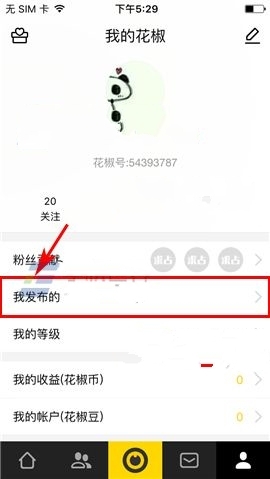
1、打开花椒直播,点击右下角的【小人】,然后点击【我发布的】(如下图)

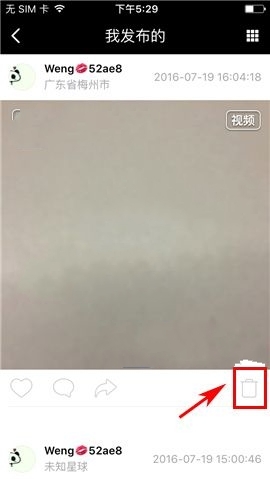
2、点击要删除视频下方的【按钮】,然后点击【删除】即可。(如下图)
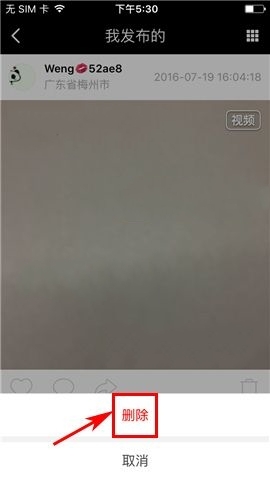
上面就是小编为大家带来的在花椒直播里将小视频删掉的操作流程,一起来学习学习吧。相信是可以帮助到一些新用户的。
 扫一扫,访问手机页面
2026-02-18
2026-02-17
2026-02-18

2026-02-16














