用户在升级了macOS 10.13系统以后,打开一些应用文件的时候会失败同时提示该应用文件“来自身份不明的开发者”,这个时候我们就需要开启“设置”—“安全与隐私”中的“任何来源”来解决这一问题。但是在macOS 10.13系统以及之后的新系统中却没了这一选项。那么macOS 10.13允许任何来源没有了怎么办 macOS 10.13怎么设置允许任何来源?
macOS 10.13允许任何来源开启方法:
首先看看系统设置中有没有“任何来源”的选项,先打开“系统偏好设置”->“安全与隐私”->“通用”选项,检查是否已经启用了“任何来源”选项。如果没有启用,先点击左下角的小黄锁图标解锁,然后选中“任何来源”。
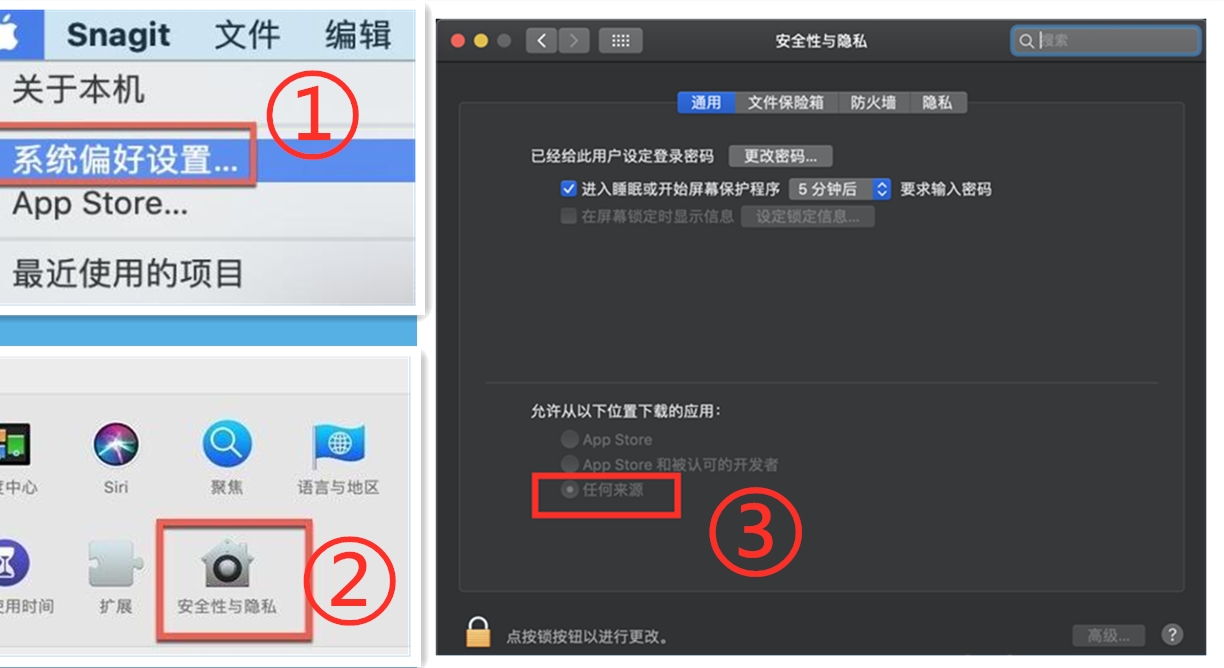
如果需要恢复允许“任何来源”的选项,即关闭系统的Gatekeeper,我们可以在“启动台(系统界面下方Dock栏中的小火箭图标)”—“其他”—“终端”中使用spctl命令:(复制粘贴下面的代码到终端,再回车即可)
sudo spctl --master-disable
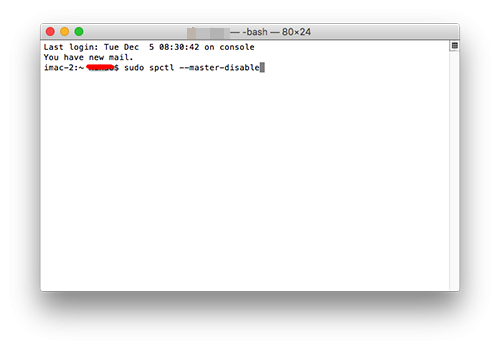
回车之后,终端需要用户输入开机锁屏的密码才能开始执行,这里输入密码,password:后面的时候密码是不显示的,你输入密码后直接回车即可,不必理会。

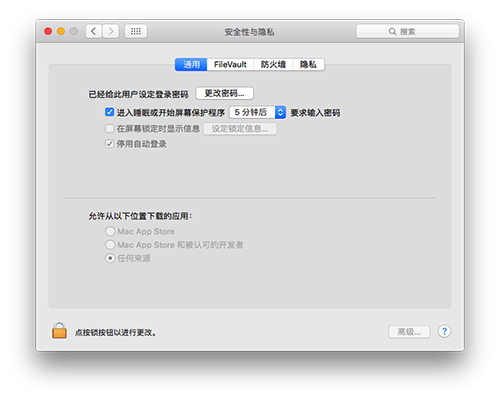
执行上述步骤之后,“任何来源”选项就会出现了,一般执行完命令会默认选中的,如果没有选中,点击“安全性与隐私”左下角的图标 解锁一下,再选中就可以了!需要注意的是,如果在系统偏好设置的“安全与隐私”中重新选中允许“App Store”和“被认可的开发者”,即重新打开Gatekeeper后,允许“任何来源”的选项会再次消失,可运行上述命令再次关闭Gatekeeper。
 扫一扫,访问手机页面

2026-02-18

2026-02-17

2026-02-18

对马岛之魂全铠甲位置及获取方法一览 对马岛之魂铠甲服装怎么得
2026-02-16














