近期有很多小伙伴咨询小编wifi万能钥匙怎么用,接下来就让我们一起学习一下wifi万能钥匙的使用教程吧,希望可以帮助到大家。
wifi万能钥匙怎么用?wifi万能钥匙的使用教程
1、首先打开WIFI万能钥匙,点击进入,如下图所示。
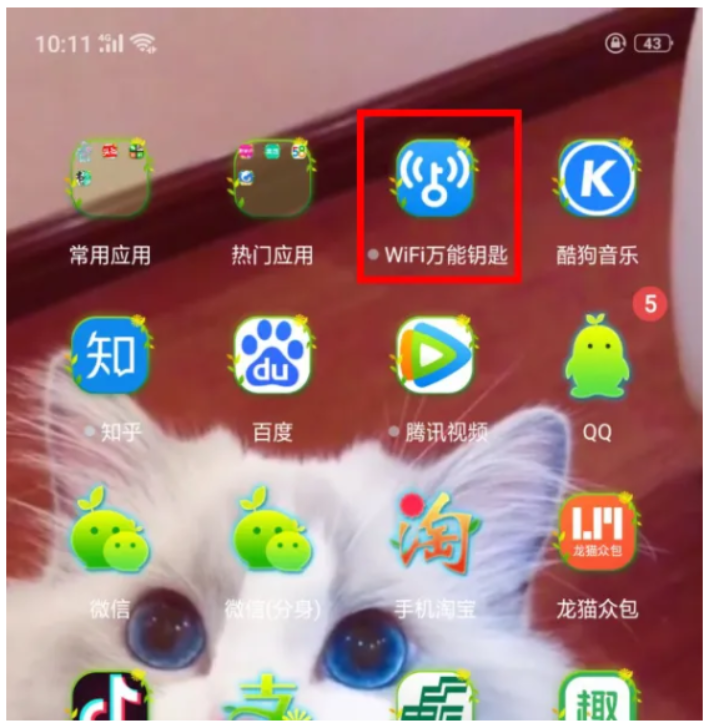
2、进入万能钥匙点击左下角的连接,如下图所示。

3、如果没有打开手机的WIFI功能,它就会提示你打开,如下图所示。

4、打开手机的WIFI功能,万能钥匙会自动寻找附近的WIFI热点,一般WIFI信号越强就越在前面,比如信号最强最稳定的都是第一个,选择一个WIFI热点,如下图所示。
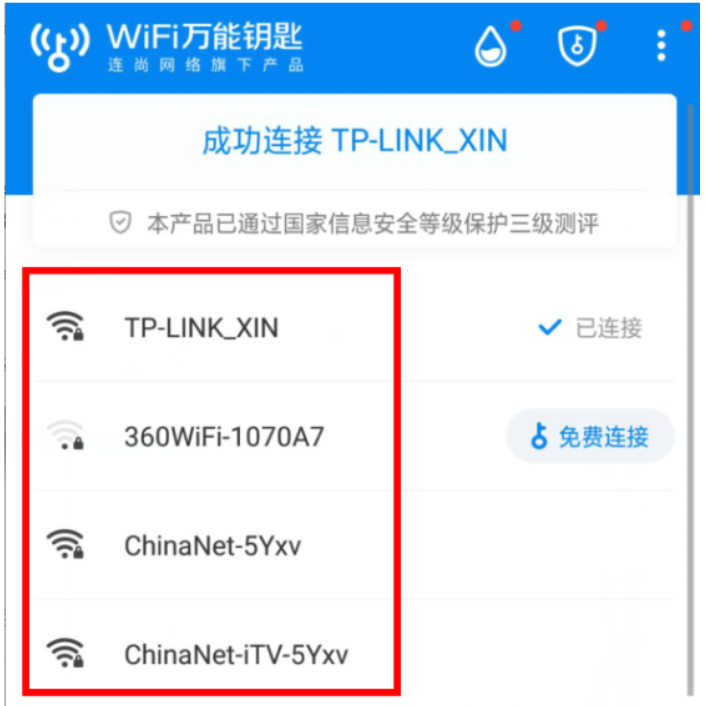
5、选定一个WIFI热点之后,点击安全连接(有的是显示钥匙连接)等待连接即可,如下图所示。
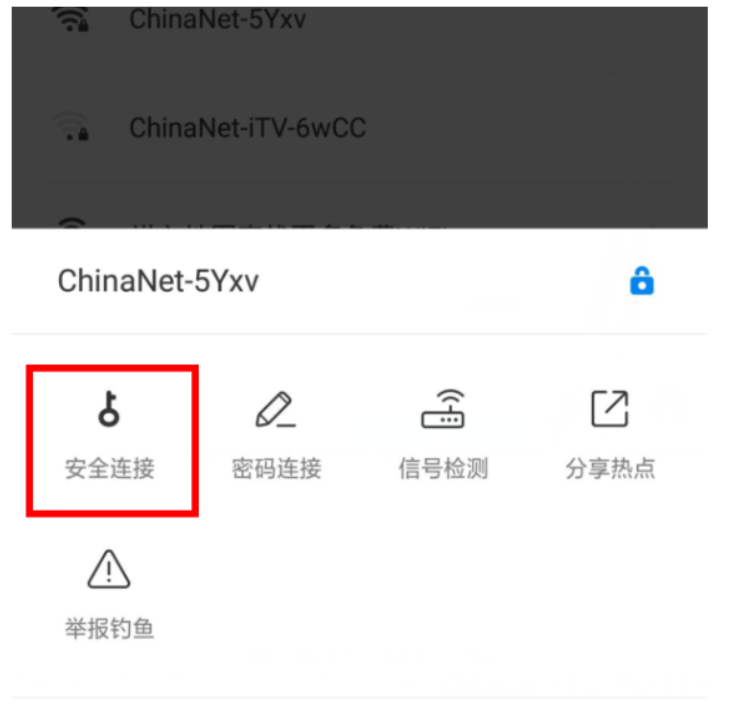
上面就是小编为大家带来的wifi万能钥匙怎么用的全部内容,更多精彩教程尽在下载之家。
 扫一扫,访问手机页面

文字找茬大师排队转生帮助所有人带着记忆过桥过关方法,攻略详解
2026-02-18

2026-02-17

洛克王国感恩节晚餐活动攻略分享 洛克王国感恩节晚餐活动怎么玩
2026-02-18

2026-02-18














