
qlv格式转换成mp4步骤
一、找到腾讯视频缓存目录
提示:如果你已经知道腾讯视频的缓存目录。
1.点击右上角的菜单按钮,选择【设置】,打开【下载设置】界面。
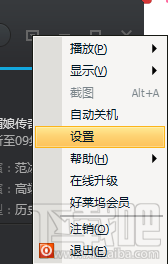
2.将缓存地址完整复制,粘贴到我的电脑(计算机)地址栏打开缓存目录。或者也可以更改目录到你新建的文件夹,比如"E:下载吧"。
二、确认视频缓存
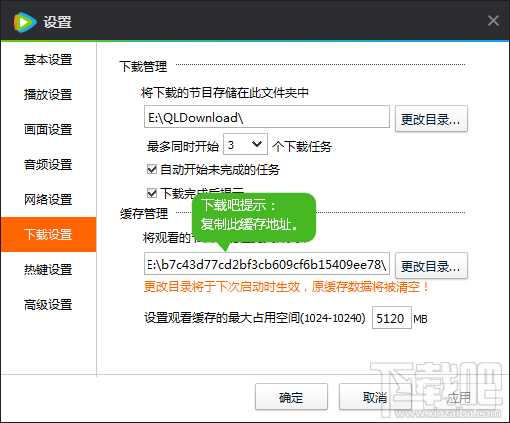
1.打开缓存目录,我们发现长视频会分成好几段,缓存文件夹也就有好几个。所以先将之前的缓存全部删除,这样就好分辨了。
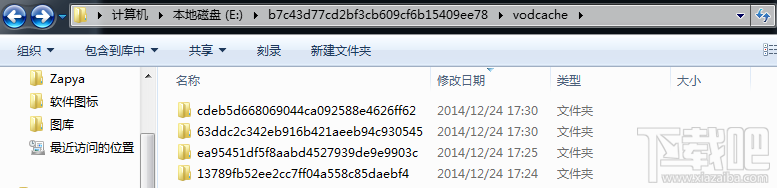
2.打开腾讯视频客户端,找到要转换的视频,让视频完整播放(缓冲)完,中间不要快进或拖动,缓存进度要完整到头。

3.再次打开缓存目录,将里面的子文件夹中的所有tdl文件复制到一个文件夹中。比如小编放到一个“下载吧”的文件夹中。
三、开始转换
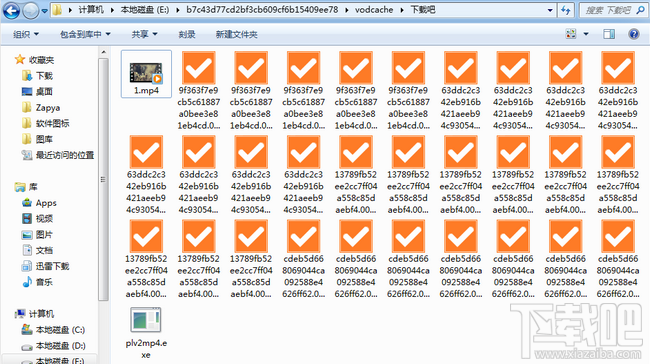
点击下载qlv2mp4转换工具,将qlv2mp4复制到“下载吧”并打开,输入转换后的视频名字并回车,稍等片刻就可以转换成功了。
以上就是qlv文件格式的详细介绍以及将qlv格式转换成mp4的方法了,我们只需要按照以上的方法进行转换即可将qlv格式的文件转换为其它格式的视频了。
 扫一扫,访问手机页面
Win10 你不能访问此共享文件夹,因为你组织的安全策略阻止未经身份验证的
2026-01-02

2025-12-29

appcrash的问题怎么修复?问题事件名称appcrash解决方法
2026-01-02

2026-01-02




