Acrobat大家熟悉吗?今日小编就带来了一篇Acrobat的教程,有需要的朋友请看下文Acrobat使用朗读功能的具体操作,希望可以帮助到大家。
Acrobat使用朗读功能的具体操作

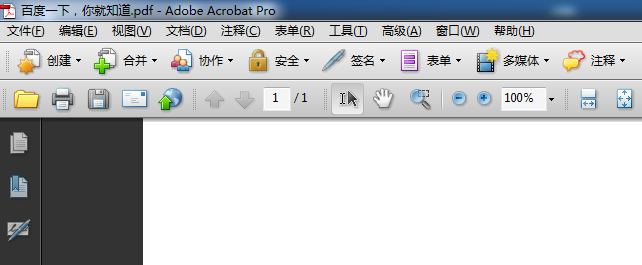
1、首先,打开一个的Adobe Acrobat的进入到了该界面当中,打开pdf的文件。
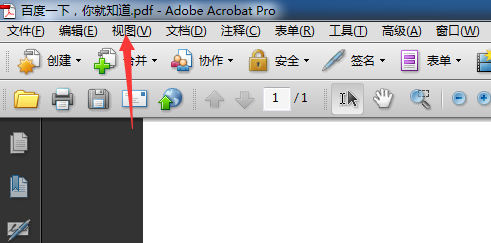
2、点击了的Adobe Acrobat的菜单中的视图菜单。
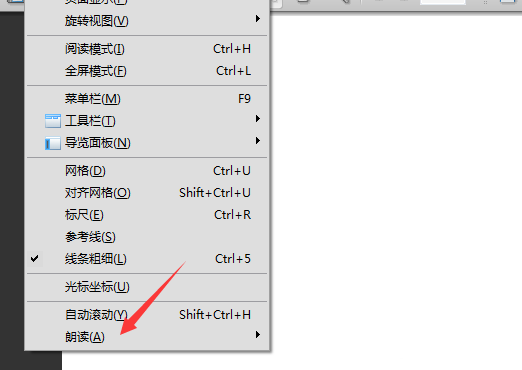
3、点击了视图的菜单之后,弹出了下拉菜单选中为朗读的选项。
4、点击了朗读的选项之后,弹出了下一级菜单选中为启用朗读的选项。
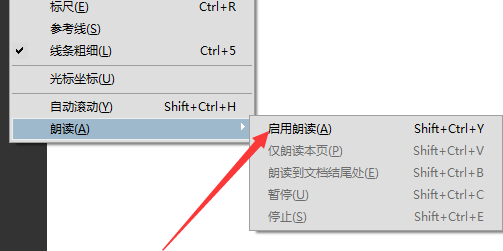
5、然后进行点击下一级菜单中仅朗读本页的选项。
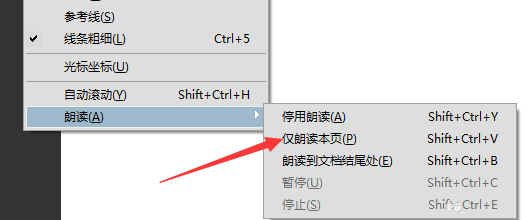
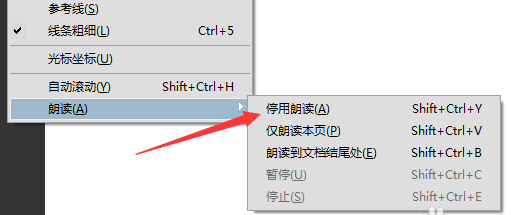
6、朗读完成之后,点击停用朗读的选项。
上面就是小编为大家带来的Acrobat使用朗读功能的具体操作,一起来学习学习吧。相信是可以帮助到一些新用户的。
 扫一扫,访问手机页面
2026-02-18

2026-02-17

2026-02-17
win11字体安装失败怎么办?win11字体安装失败的解决办法
2026-02-16













