最近有朋友咨询小编关于在优酷视频播放器怎么上传视频,今天小编就为大家带来了在优酷视频播放器中上传视频的图文讲解,希望可以帮助到你们。接下来,一起来了解了解吧。
在优酷视频播放器中上传视频的图文讲解
1.登录优酷, 点击页面右上方的蓝色箭头按钮"上传", 进入上传界面。

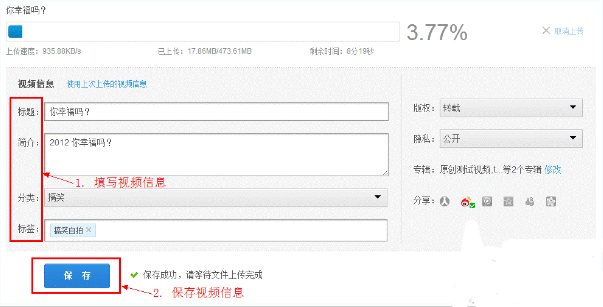
2.上传中,为视频填写标题、简介、分类、标签等信息并保存。(见下图)
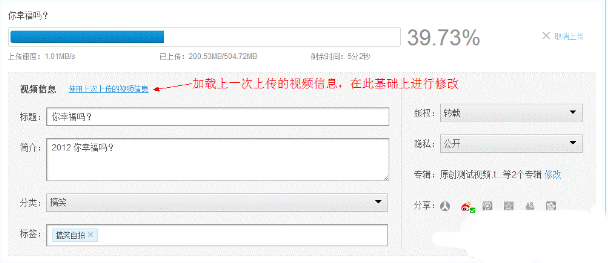
3.上传中可以选择“使用上次上传的视频信息”,上传不成功或未上传完成的视频,不算入上次上传的视频信息。
4.上传完毕, 选择进入"我的视频"或"继续上传"或访问其他页面。(见下图)

5.还可以通过优酷客户端软件上传视频。
以上的关于在优酷视频播放器中上传视频的图文讲解就结束了,是不是很赞啊,记得帮小编分享出去哦。
 扫一扫,访问手机页面
时间:02-16
时间:02-18
时间:02-17
时间:02-18
时间:02-17


2026-02-22

2026-02-17

2026-02-16

2026-02-18













