eclipse是一个用户量广大的编程开发软件,许多用户或者编程新人在刚接触这款软件时经常会遇到问题,这里这篇文章就为广大用户详细解释一下eclipse导出项目的方法,希望对你有帮助。
1、首先咱们选中需要导出的项目,
随后单击鼠标右键。
之后在弹出的列表里,我们可以看到导出这个选项。
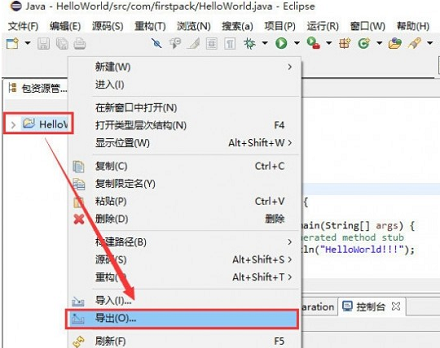
2、紧接着我们就能看到一个弹出的窗口,
在这个窗口里,我们选择常规选项,之后再点击文件系统。
然后我们点击下一步。
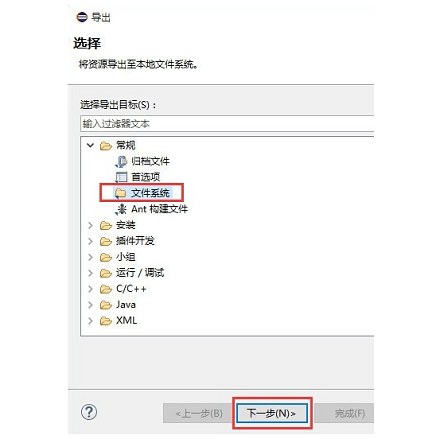
3、接着我们就会进入到文件系统的页面,
在这里我们选择需要导出的资源和导出的目录。
具体的需要导出的资源和目录可以在至目录对话框中点击浏览或直接输入。
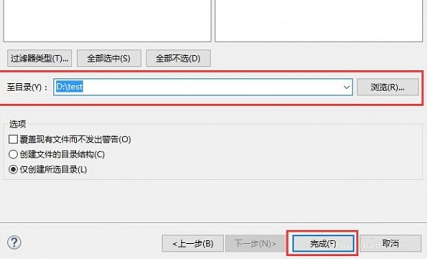
4、在这里如果我们需要导出的目录不存在,那就会跳出一个弹窗。
弹窗上提示我们目标目录不存在,您要创建它吗。
接着我们继续点击是,就可以完成项目的导出了。
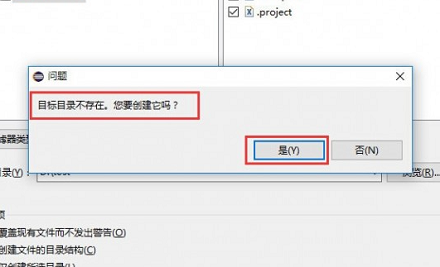
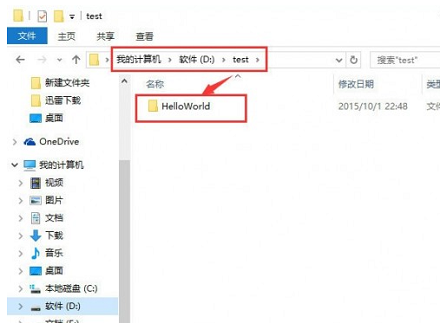
5、等以上完成之后,我们就可以到项目导出的目录中去,看到已经成功导出的内容。
 扫一扫,访问手机页面

时空中的绘旅人1314天登录成就怎么获取,解锁1314天连续登录奖励秘诀
2026-02-17

2026-02-16

2026-02-18

2026-02-17














