C盘是计算机中最常用的系统分区,有时我们需要调整C盘的大小以满足不同的需求。本文将介绍如何使用DiskGenius来调整C盘分区大小。
1、首先,在计算机上打开已安装的DiskGenius软件,进入主页界面。
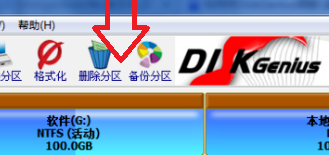
2、然后,查看各个磁盘的容量,并将剩余最大容量的一部分分配给C盘。
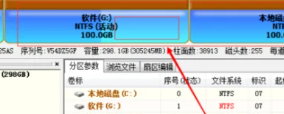
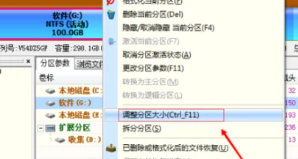
3、选中G盘所在位置,右键单击鼠标,在弹出的菜单中选择"调整分区大小"选项。
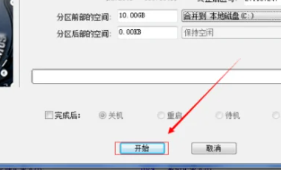
4、弹出对话框后,将想要分配给C盘的空间容量填写在分区前部的空间栏中,并在后面的栏中选择"合并到本地磁盘C"选项。
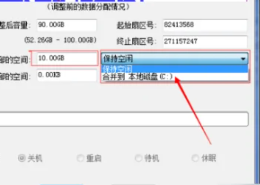
5、完成填写后,在对话框下方选择"开始"按钮。
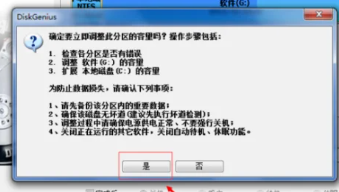
6、如果出现以下提示框,直接点击"是"即可。完成上述步骤后,可以使用DiskGenius调整C盘的大小。
延伸阅读:
 扫一扫,访问手机页面

2026-02-16

2026-02-18
2026-02-18

2026-02-17













