最新的EMUI11系统推出了一个和MIUI12相同类似的功能,就是手机屏幕底部出现了一个小横条,用法是差不多的,那么EMUI11底部横条怎么设置?下面就让小编给大家介绍一下。
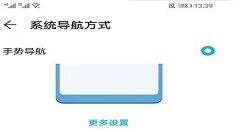
EMUI11底部横条怎么设置 EMUI11底部横条设置教程
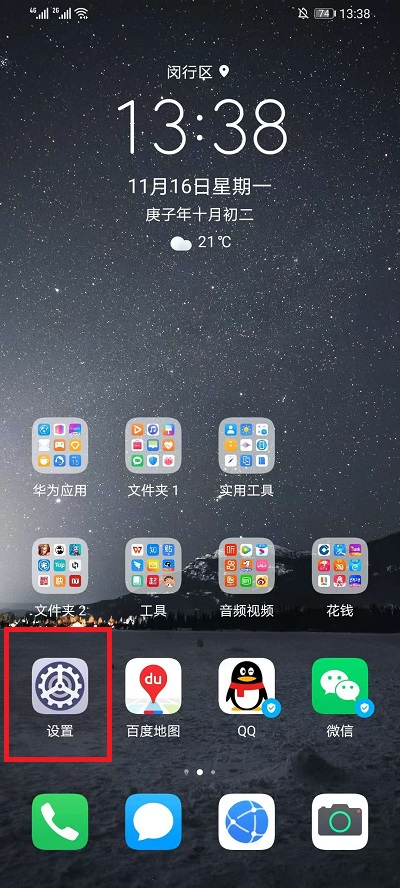
1、打开手机,点击手机桌面的【设置】按钮,进入设置选择界面(手机系统需要更新到最新的EMUI11系统的最新版本,只有最新的系统版本才能使用这个功能);
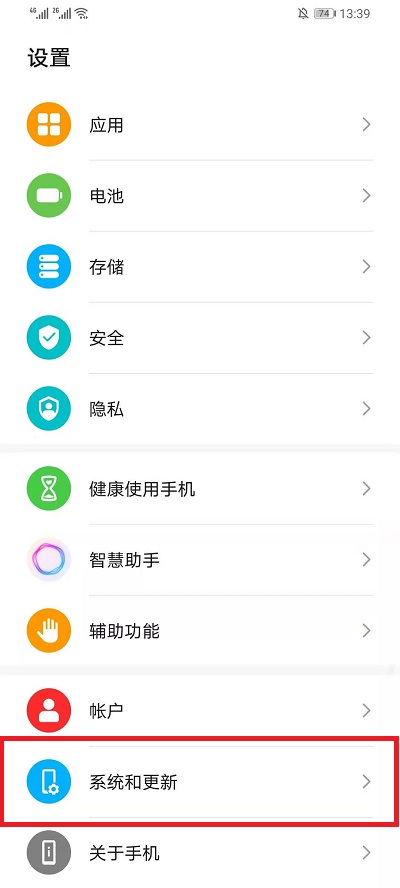
2、在【设置】界面众多设置选项中,上划设置中的其它选项,在所有的设置中最下方找到【系统和更新】,点击进入【系统和更新】界面;
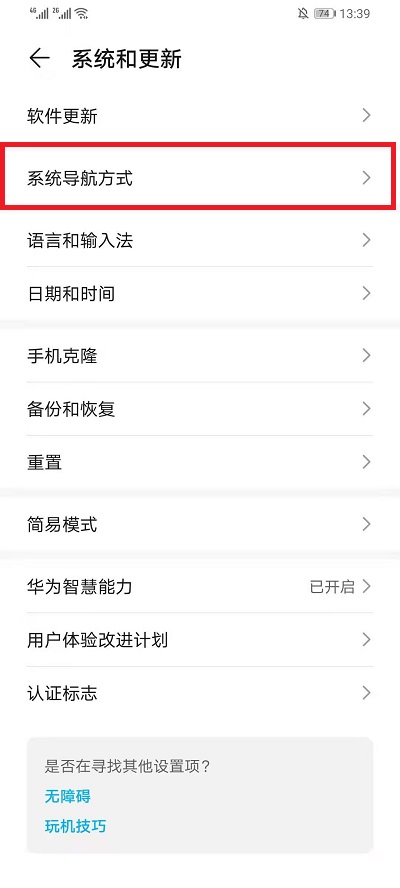
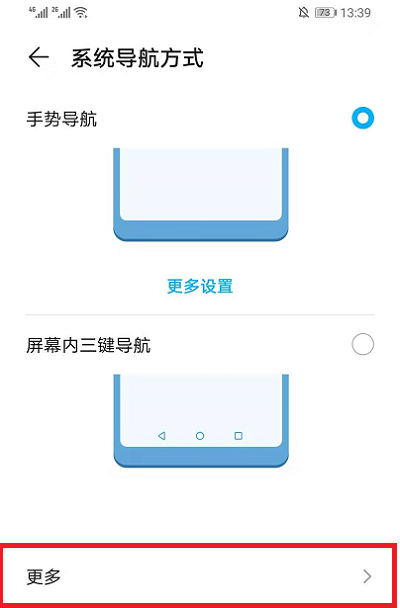
3、在【系统和更新】界面点击界面中的【系统导航方式】,点击进入系统导航方式界面,设置底部横线;
4、在【系统导航方式】界面中,点击下方的【更多】进入更多的【系统导航方式】选择界面,进行选择底部横线的功能选择;
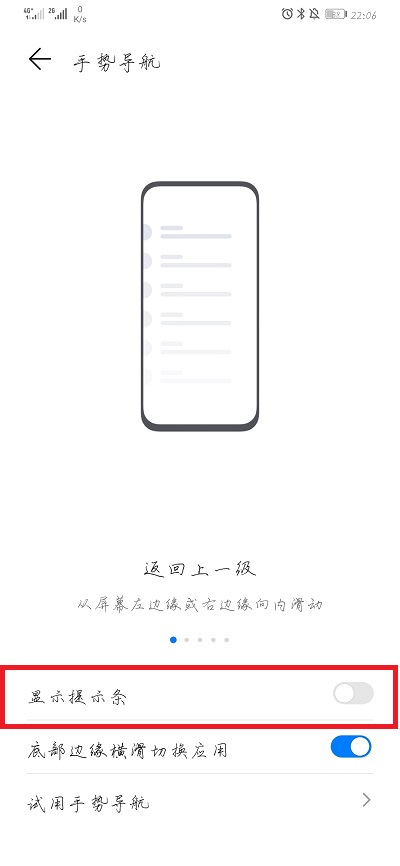
5、在【手势导航】界面,点击下方的【显示提示条】点击打开右边的按钮,蓝色为打开,打开即可获得底部横线功能,帮助我们更好的使用手机。
以上就是EMUI11底部横线怎么设置的全部内容,希望以上内容能帮助到朋友们。
 扫一扫,访问手机页面

2026-02-18
2026-02-18
2026-02-16

2026-02-16














