当前使用小盒学生的朋友已经越来越多,不过有的朋友入手过程里表示还不晓得拍照出题的操作,其实很简单的,这里笔者就为大家带来小盒学生拍照出题的操作教程。希望可以帮助到大家!
小盒学生拍照出题的操作方法

1、首先登陆小盒学生APP,进入首页界面。
2、点击【布置作业】,进入作业布置页面后点击【拍照出题】。
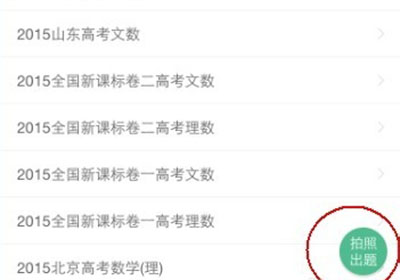
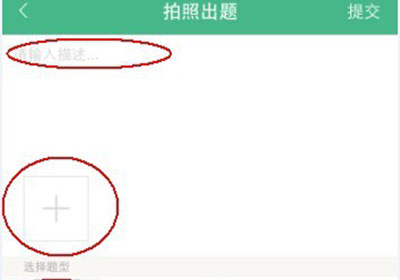
3、进入拍照出题界面后,填写【题目描述】,在描述好标题后,最好写明题目来源和相关考点,选择【题目类型】,题型包括解答题、单选、多选,选填知识点,然后点击“+”按钮,选择添加图片的方式为【拍照】。
4、将摄像头对准题目,将整个题目和相关图形全部囊括,然后点击【拍照】。
5、拍照完成后,点击添加好的照片,进入图片编辑界面。
6、点击【编辑】,可以进行简单的剪裁、旋转功能,将整个题目调整为正视角,裁去多余的边框。
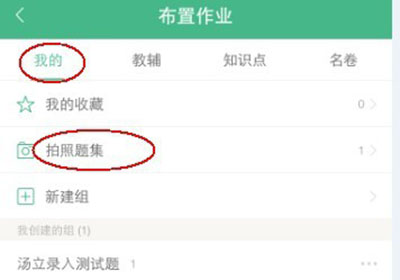
7、完成编辑后,点击【我的】选择【拍照题集】,就可以看到刚才编辑好的图片。
8、选择【出题框】,点击【确认出题】就可以发布题目了。
还不了解小盒学生拍照出题的操作方法的朋友们,不要错过小编带来的这篇文章哦。
 扫一扫,访问手机页面
时间:02-17
时间:02-17
时间:02-16
时间:02-16
时间:02-18
2026-02-18

2026-02-18
win10蓝牙音质不清怎么办?win10蓝牙音质不清解决方法
2026-02-16

2026-02-16













