不少朋友还不知道在photoshop里使用选区样式的相关操作,接下来就分享在photoshop里使用选区样式的方法!
在photoshop里使用选区样式的详细操作
打开Photoshop新建一个画布。选择选框工具。
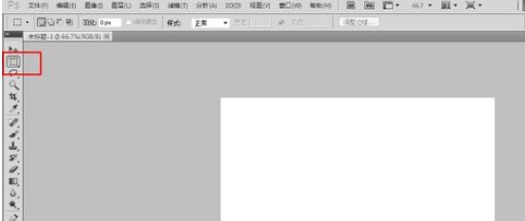
正常模式。
在正常模式下我们可以随意的进行绘画,无论是矩形选框工具还是椭圆形选框工具不受限制,直接勾画即可。
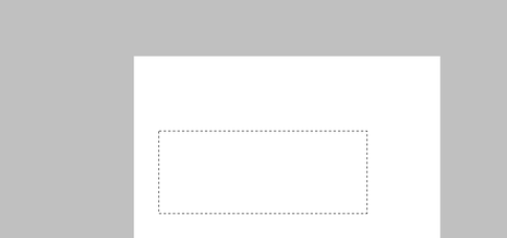
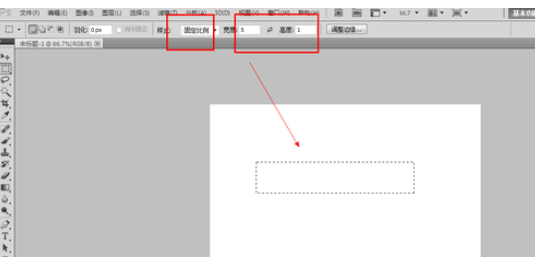
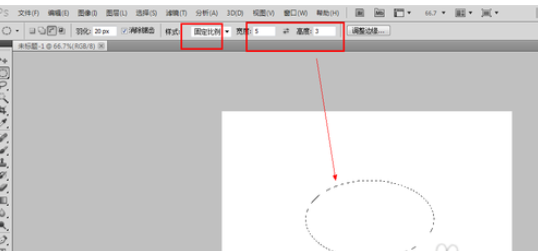
固定比例样式。
矩形选框工具:在矩形选框工具固定比例表示长宽之比,并不是表示的长度,输入比例后我们话的图形都符合这个约束。
椭圆形选区:椭圆形选区的固定比例是长轴和短轴之比。
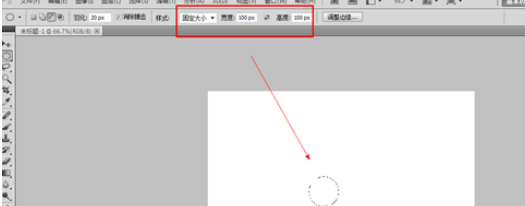
固定大小样式。
固定大小样式中我们直接输入像素大小的就直接画出相应大小的选区,不用拖动直接单击即可。
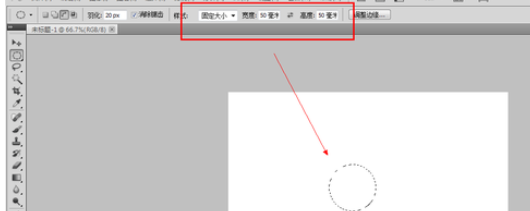
修改选区的单位,比如毫米,厘米等。
在固定大小的数值中输入单位即可。比如64毫米,直接输入即可。
还不了解在photoshop里使用选区样式的详细操作的朋友们,不要错过小编带来的这篇文章哦。
 扫一扫,访问手机页面

2026-02-18

2026-02-18

2026-02-18

2026-02-16














