荣耀畅玩8C手机很受大家欢迎,但小伙伴们你们知道在荣耀畅玩8C中设置锁屏显示微信消息吗?不知道没有关系,现在知道也不迟,让我们跟着小编的不妨去学习在荣耀畅玩8C中设置锁屏显示微信消息的具体讲解吧。
在荣耀畅玩8C中设置锁屏显示微信消息的具体讲解

1、首先点击打开【设置】,

2、下拉,点击进入【应用和通知】,

3、点击【通知管理】,

4、找到微信,并点击进入后,点击【锁屏通知】,
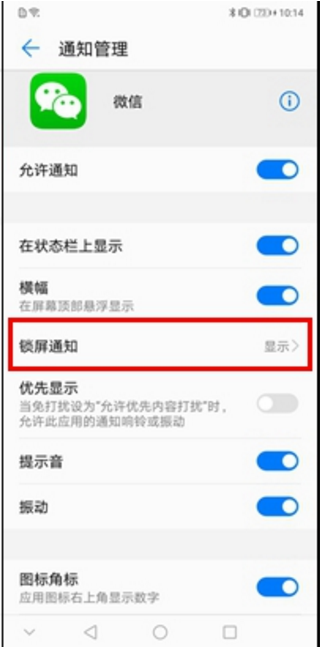
5、在弹出的的选项中进行选择,【显示】既提醒消息又显示消息内容,【不显示】锁屏完全不提醒消息,【隐藏消息内容】即提醒收到微信消息,但是不显示消息内容,大家按需要勾选即可,需要提醒并显示微信消息内容的,勾选【显示】即可。

如果还是收不到微信消息,并且开启了人脸解锁的话,进入【设置】 -【安全和隐私】- 【人脸解锁】-【 滑动屏幕解锁】,关闭【智能显示锁屏通知】开关,也可直接选用其他解锁方式(指纹或密码解锁)即可收到微信消息和内容。
在荣耀畅玩8C中设置锁屏显示微信消息的具体讲解就结束啦,你们了解了吗?
 扫一扫,访问手机页面
时间:02-22
时间:02-16
时间:02-16
时间:02-17

2026-02-18

2026-02-16

天地劫幽城再临伎乐飞天魂石哪个好,飞天魂石:伎乐仙石的深度解析
2026-02-17

2026-02-18













