为游戏而生,让游戏更简单、快乐!
XML地图
|
收藏本站
首页
电脑软件
电脑游戏
手机游戏
手机软件
资讯攻略
专题合集
排行榜
游戏盒子
当前位置:
首页
> 【
截图
】相关内容
攻略
游戏
应用
专题
相关攻略
更多
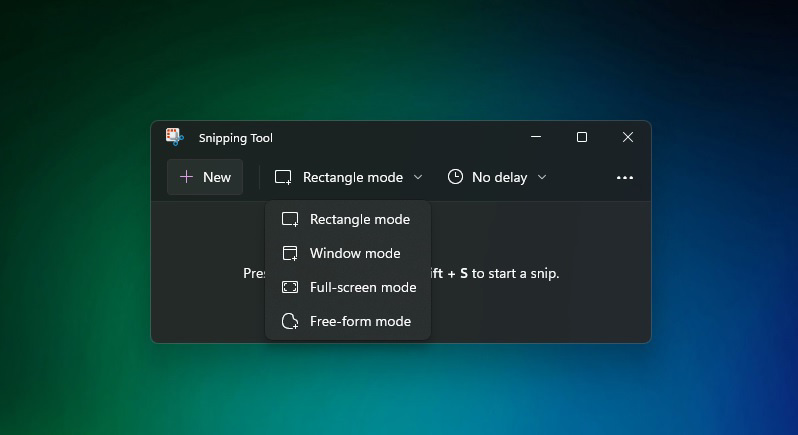
Windows 11 全新截图工具使用体验分享
微软 Windows 11更新了 Build 22000.132新预览版,带来多种新版小工具 UI 更新,包括全新的截图工具,一起来体验一下这一新工具。新版截图工具结合了 Windows 经典的截图工具以及“截图和草图”应用的优点,它现在只...
【详细】
时间:02-16
win10系统截屏没有提示截图成功的消息怎么办?
Win10系统截屏时没有动态效果提示怎么办?那我们在截图时就不清楚是否已经截图成功,每次都需要我们自己进入截图保存问价查看截图是否成功非常的麻烦。那么有什么方法可以让系统提示截屏成功的呢? 在Win10系统中,...
【详细】
时间:02-16
win10系统自带截图工具无法保存图片怎么办?
有用户在使用win10系统自带的截图软件进行截图时,发现截图无法保存,那么遇到win10截图无法保存问题该如何解决呢?我们可以通过修改注册表来修复此问题。下面就一起来看具体解决方法。 win10截图无法保存解决方法...
【详细】
时间:02-16
win10锁屏页面怎么截图?锁屏界面也能截图 想不到吧
在win10系统中,我们可以通过QQ、旺旺、飞信,以及一些第三方截图工具进行截图,还可以使用系统自带的PrtSc键进行截图,相信大家都已经非常熟悉了。但是当win10系统进入锁屏状态后就无法使用第三方软件或自带的PrtSc...
【详细】
时间:02-16
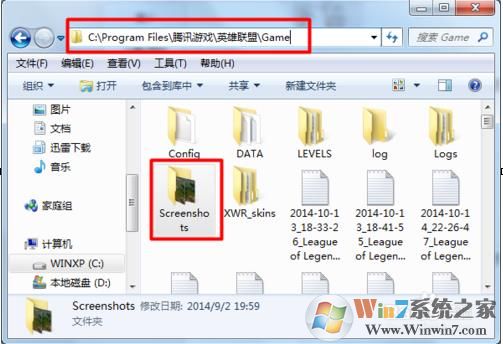
快速帮你找到lol截图在哪个文件夹!
在LOL(英雄联盟)游戏中,我们会对一些精彩的画面进行截图,截图快捷键是“F12”,不过很多用户反馈截图后不知道lol截图在哪个文件夹,下面小编就帮助大家快速找到lol截图的保存位置。lol截图保存位置:英雄联盟\Ga...
【详细】
时间:02-16
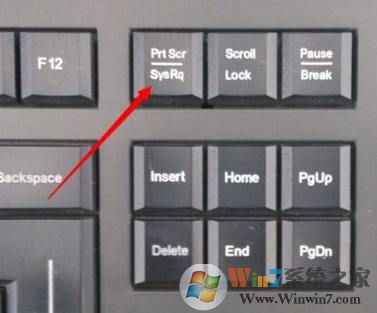
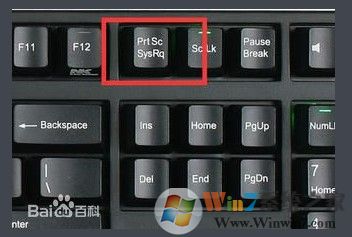
win10系统截图快捷键是哪个?win10系统自带截图功能图文详解
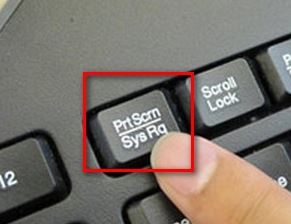
在win10系统中按下 Print Screen 键可以直接将整个电脑屏幕截图下来。次方法在xp系统中已经有了,但是很多普通用户不知道如何操作。而且最近有用户却反应称按下 Print Screen 没有反应无法截图的现象,该怎么办呢?其...
【详细】
时间:02-16
win10系统截图的快捷是什么?win10系统截图快捷键怎么用?
在电脑的使用过程中我们经常需要使用截图功能,但是每次都要到开始菜单中打开截图工具真的很不方便。那么有什么方法是可以快速截图的呢?有快捷键吗?下面小编就详细的为大家介绍win10系统截图快捷键的使用方法。1、...
【详细】
时间:02-16
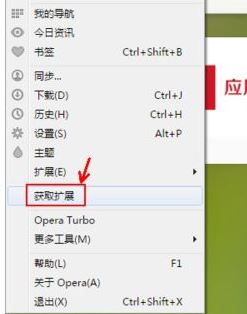
win10如何使用Opera浏览器截图?欧朋浏览器截图方法
在win10操作系统中我们可以使用QQ截图,可以使用旺旺/千牛截图。但是当我们在使用Opera浏览器 没有打开任何辅助工具的情况下该如何进行截图呢?不少用户会说使用win10系统自带的截屏功能来截图啊,当然这也是一个方法...
【详细】
时间:02-16
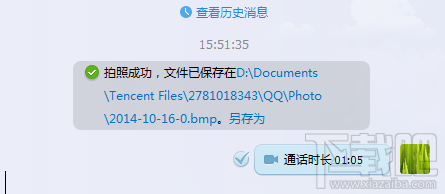
qq视频截图保存在哪?小编告诉你QQ视频截图保存位置
由于搜索问题,一些朋友找的是QQ视频聊天的截图保存在哪,有的找的是QQ视频(腾讯视频)截图在哪,索性小编就一起分享给大家吧。一、QQ聊天视频截图保存在哪QQ视频聊天的时候,有些小伙伴会给对方截图拍照,但是拍照...
【详细】
时间:02-16
Win10 Edge浏览器滚动长截图方法
截图很简单,不过有时一些网页一个屏幕显示不出来,要滚动几次才可以,那么这种长截图在Win10下要怎么截图呢?启动Win10下的Edge浏览器就具有长截图功能,怎么操作?下面我们一起就来看看Win10下Edge浏览器滚动长截图...
【详细】
时间:02-16
«
1
26
27
28
29
30
31
32
33
34
37
»
手机扫一扫轻松打开
果玩软件园