果玩软件园:为用户提供海量热门软件、游戏等手机资源下载服务!
装机必备
热门标签
玩游戏
装软件
BT游戏
H5游戏
看教程
专题
游戏盒子
手机版
首页
手机游戏
手机应用
资讯教程
专题合集
电脑软件
电脑游戏
排行榜
当前位置:
首页
> 【
选区
】相关内容
攻略
PC游戏
手游
PC软件
应用
相关攻略
更多
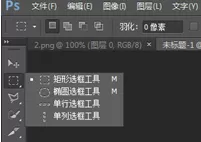
如何在PS中设置画固定大小的选区?
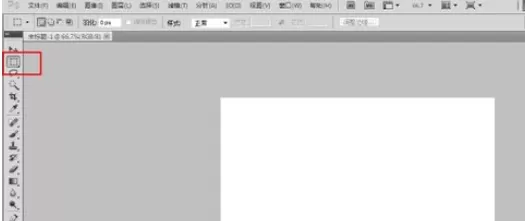
今天小编给大家讲如何在PS中设置画固定大小的选区?有需要或者有兴趣的朋友们可以看一看下文,相信对大家会有所帮助的。 打开Photoshop,在左侧工具栏找到选框工具。 然后在界面上方找到样式,选择固定大...
【详细】
时间:08-02
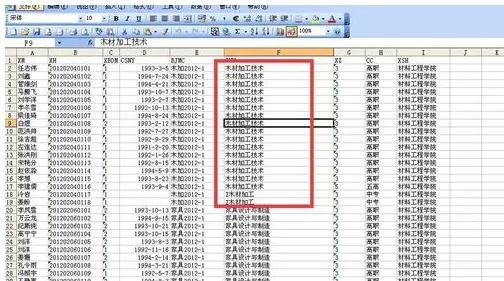
怎么在excel中进行选区打印?在excel中进行选区打印的具体方法
怎么在excel中进行选区打印?下面是xcel中进行选区打印的具体方法,快来看看吧,希望对你们有用。 excel选区打印的教程: 选区打印步骤1:如图所示工作表 中包含若干个班的班级学生记录 我现在只想打印...
【详细】
时间:08-02
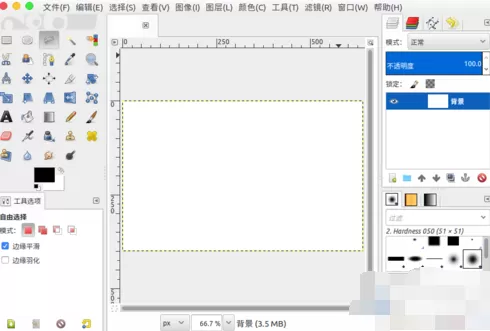
在gimp软件中取消选区的具体操作
你知道在gimp软件中怎样取消选区吗?下面小编带来了在gimp软件中取消选区的具体操作。希望阅读过后对你有所启发。 打开gimp创建一个空白图像。 选取“自由选择工具”创建一个选区。 如果要取消全部选...
【详细】
时间:08-02
在photoshop中实行创建单行选区的详细步骤
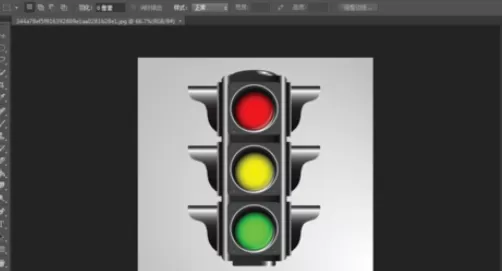
使用photoshop的同学,知道在其中如何不昂见单行选区吗?下文就是在photoshop中实行创建单行选区的详细步骤。 Step01打开素材文件 单击“文件”|“打开”命令,打开素材文件,如下图所示。 Step02创建...
【详细】
时间:08-01
在photoshop中使用选区工具的详细操作方法
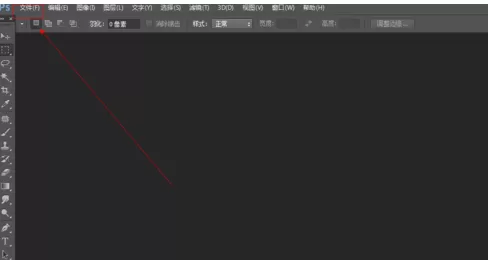
小伙伴们知道在photoshop中有个选区工具吗?那么怎么使用呢?接下来就是在photoshop中使用选区工具的详细操作方法。 打开photoshop软件。 如图所示,我们点击箭头所指的“文件”这一项。 如图所示,在...
【详细】
时间:08-01
使用photoshop实行建立圆形选区的详细步骤
在使用photoshop时怎么建立圆形选区呢?下文就是使用photoshop实行建立圆形选区的详细步骤,一起去学习下吧. 首先,我们在Photoshop中打开我们所要处理的图片素材,如图所示 然后我们左键按住如图所示的键...
【详细】
时间:08-01
使用ps填充选区颜色的简单教程
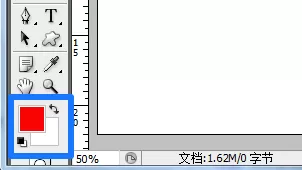
下面小编给大家介绍的是使用ps填充选区颜色的简单教程,感兴趣的朋友们就快和小编来学习使用ps填充选区颜色的操作步骤吧,希望可以帮助到大家。 1、ps填充颜色之前首先要设置好前景色。 2、用ps做出要填...
【详细】
时间:08-01
在photoshop中实行使用选区样式的操作步骤
在photoshop中有个选区样式,但是怎么使用呢?下面就是在photoshop中实行使用选区样式的操作步骤。 打开Photoshop新建一个画布。选择选框工具。 正常模式。 在正常模式下我们可以随意的进行绘画,无论...
【详细】
时间:08-01
Photoshop中使用边界选区打造出光晕效果的详细操作步骤
在Photoshop中如何使用边界选区打造出光晕效果呢?本期文章就为大伙分享Photoshop中使用边界选区打造出光晕效果的详细操作步骤。 打开Photoshop软件,根据实际需要新建一个图层,如图, 在工具栏中点击渐变...
【详细】
时间:08-01
photoshop中反选选区的具体操作方法
说起photoshop相信大家并不陌生,不过你们了解photoshop中如何反选选区吗?在这里就带来了photoshop中反选选区的具体操作方法。 1、ps反选方法特别的简单,首先小编使用photoshop打开一张图片。 2、使...
【详细】
时间:07-31
1
2
3
4
»