使用Win10系统的朋友经常会遇到系统中某个
进程占用
内存高的问题,这些服务都会对应一些功能,但是一些功能是对用户来说没有多大用处的,最近有用户反馈Win10下有一个进程 Win10 svchost.exe kUnistackSvcGroup占用内存非常高的问题,要如何解决呢?
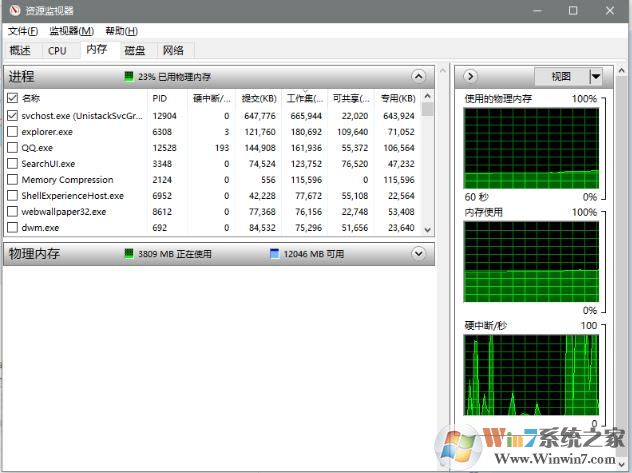
svchost.exe kUnistackSvcGroup进程是Win10系统的同步主机服务。
解决方法如下:
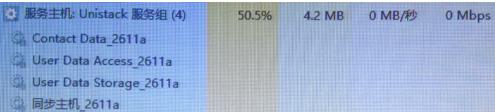
1、首先打开任务管理器,锁定祸根。Unistack服务组。如图。
2、其次打开资源管理器(也就是我的电脑,win10叫此电脑),打开C盘,找到这个位置下:C:\Users\XXXX(你的电脑账户名)\AppData\Local\Comms\UnistoreDB,看不到的要在设置里勾选显示隐藏文件,系统文件。
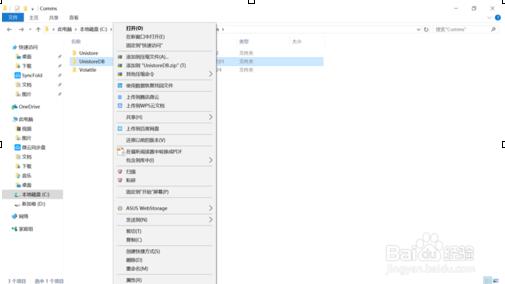
3、很快地在任务管理器里右键——结束任务。把第一步找到的那个Unistack给关了。然后迅速切换到资源管理器,将那个UnistoreDB文件夹删除。要快,赶在系统自启Unistack服务之前。
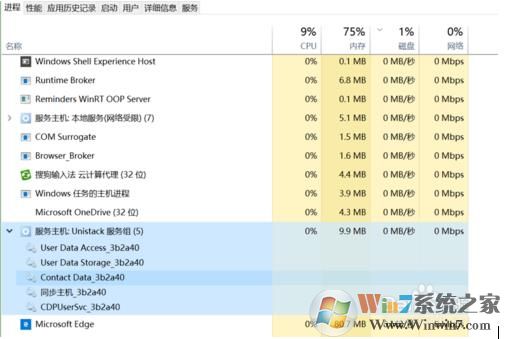
4、因为删除了微软存储账户信息的文件夹。所以现在需要重新激活WIN10微软账户(手机验证码验证),激活好之后一切就正常了。邮件app,商店什么的就都和从前一样了。这时再看那个Unistack,就几乎不占用系统资源了。这就是修好了。
还有一个方法就是禁用同步主机服务:
主机同步服务直接关不掉的进PE删除此文件或者注册表组策略关闭注册表
1、按下WIN+R调出运行,然后输入regedit回车;
2、在注册表编辑器中**到:HKEY_LOCAL_MACHINESYSTEMCurrentControlSetServices;
3、找到OneSyncSvc、OneSyncSvc_Session1、UserDataSvc、UserDataSvc_Session1将start值改为4;
4、退出注册表编辑器,然后重启Win10系统即可。此服务占用硬盘比较讨厌的一个服务建议关闭
通过上面的方法操作之后我们就可以解决Win10系统svchost.exe kUnistackSvcGroup 占用磁盘或CPU高的问题了。
 扫一扫,访问手机页面