
果玩软件园:为用户提供海量热门软件、游戏等手机资源下载服务!

装机必备热门标签玩游戏装软件BT游戏H5游戏看教程专题游戏盒子手机版

果玩软件园

所在位置:首页 > 资讯教程 > 系统教程 >  > 详情

win10系统应用商店总是自动安装游戏的解决方法

文章来源:网络作者:别认怂发布时间:2026-05-30 04:41:01

360集合包
360集合包
360集合包,一键装机、快捷方便。
Ready升级win10系统后,很多用户发现系统总是会为我们安装很多游戏,这种不经过用户允许就自动安装游戏的做法是非常不道德的,那么win10系统如何解决总是自动安装游戏呢?下面给大家详细介绍win10系统总是自动安装游戏的禁止方法。

win10系统总是自动安装游戏解决方法

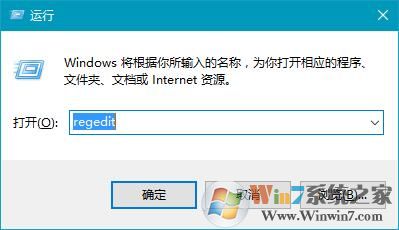
1、使用win+r快捷键打开运行窗口,输入regedit命令按回车,如图所示:


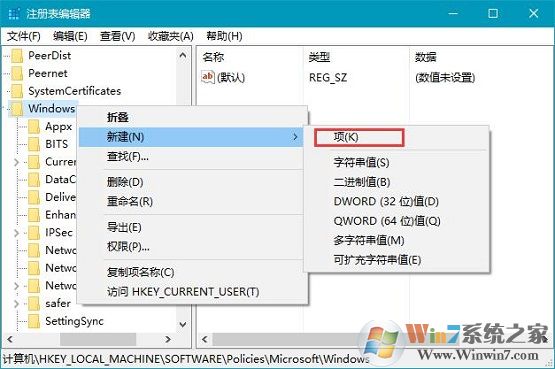
2、依次打开“HKEY_LOCAL_MACHINE\SOFTWARE\Policies\Microsoft\Windows”,然后右击新建名为CloudContent的子项,如图所示: 
 

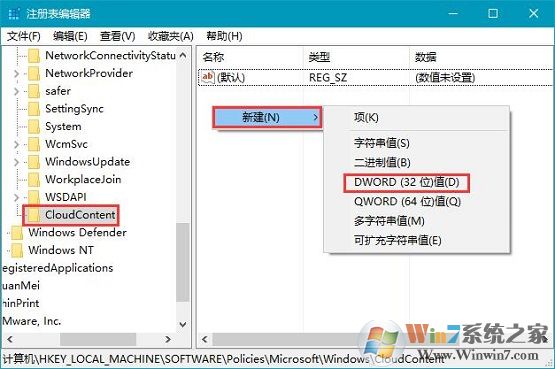
3、点击CloudContent项,在右边空白处新建一个DWORD(32位)值,重命名为“DisableWindowsConsumerFeatures”,如图所示: 
 

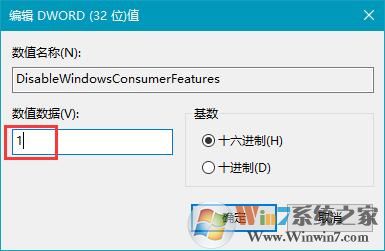
4、双击DisableWindowsConsumerFeatures,把数值数据修改为1,点击“确定”保存,如图所示:
 

以上就是win10自动安装游戏的禁用方法,有遇到同样情况的用户可参考上面方法解决。禁用之后就不会出现系统自动安装游戏的现象了。End
复制本文链接资讯文章为果玩软件园所有,未经允许不得转载。
热门游戏MORE+
    相关资讯MORE+
      最新录入
      热门资讯
        新游新品榜
        手机游戏
        手机软件
        手游下载
        装机软件
        精选专题
        游戏排行榜