如何清理注册表? 方法一:使用第三方软件
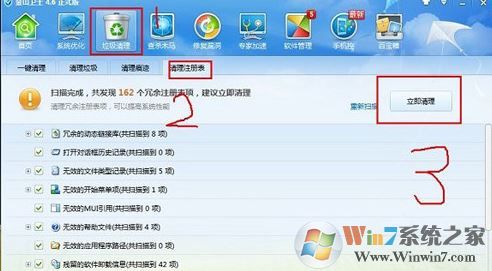
是用户360安全卫士、超级兔子、优化大师、电脑管家等一系列的第三方软件清理,下面就以金山卫士为例,打开主界面,找到垃圾清理-清理注册表,开始扫描清理即可,金山卫士会自动把注册表备份,就不用再单独备份了,要是出了问题也容易恢复,相对而说这个方法比较简单,适合小白用户。
如何清理注册表? 方法二:通过批处理进行清理
1、新建一个文本文档或者直接打开记事本,将下面代码键入进入:
@echo offdel/f/s/q %systemdrive%\*.tmpdel/f/s/q %systemdrive%\*._mpdel/f/s/q %systemdrive%\*.logdel/f/s/q %systemdrive%\*.giddel/f/s/q %systemdrive%\*.chkdel/f/s/q %systemdrive%\*.olddel/f/s/q %windir%\*.bakdel/f/q %systemdrive%\recycled\*.*del/f/q %windir%\prefetch\*.*rd/s/q %windir%\temp & md %windir%\tempemp% &md %temp%del/f/q %userprofile%\cookies\*.*del/f/q %userprofile%\recent\*.*rd/s/q \"%userprofile%\Local Settings\Temporary Internet Files\"cls & echo 系统垃圾清除完成:)echo. & pause
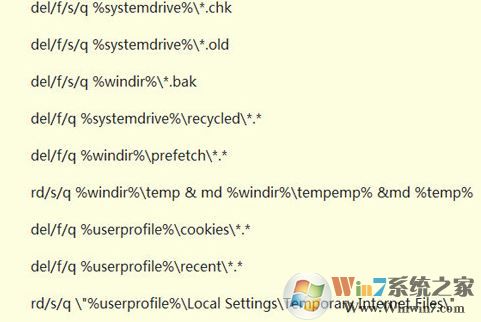
2、输入完毕后,最后将它保存为后缀名为“bat“的文件,比如“winwin7.bat”,然后我们在“winwin7.bat”文件上单击右键,选择“以管理员身份运行”,稍等一会,屏幕会提示“系统垃圾清除完成:)”。
关于为什么要使用管理员身份运行呢?因为在win10系统中安全性变得更高,我们需要清理的位置都需要权限才能进行操作,如果不适用管理员身份运行的话则会出现“拒绝访问”的提示!
以上便是winwin7小编给大家介绍的“如何清理注册表”的有效的清理方法!
相关文章:
Win10注册表权限获取方法(应对改注册表没有权限错误的问题)
Win10打不开注册表提示文件系统错误怎么办?win10注册表打不开的解决方法End