联想Flex 14笔记本出厂自带了windows 8家庭版操作系统,由于win8系统用起来非常的不习惯,而且总觉得不流畅,所以不少用户想给自己的Flex 14更换一下操作系统,在本文中winwin7给大家分享介绍下联想Flex 14笔记本修改Win7/win10的
操作方法。
准备工作:一、下载U盘启动工具制作U盘启动盘(微PE U盘启动盘制作方法(图解))
二、下载好安装所需的win7旗舰版操作系统:win7旗舰版下载
三、将下载好的win系统进行解压,将里面的GHO文件复制到U盘启动工具盘中;
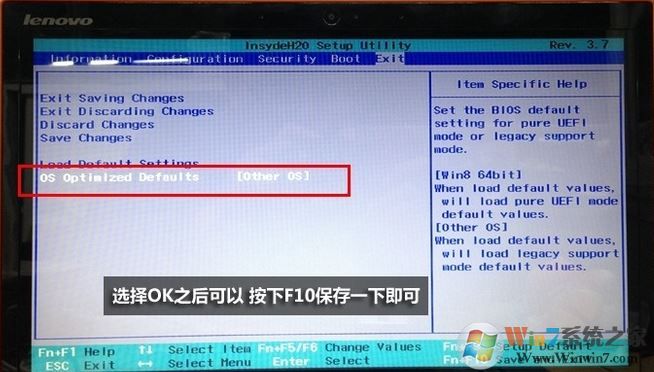
联想Flex 14win8改win7/win10步骤:1、按下Flex 14的电源按键,然后不停的按F2进入BIOS(在关机状态下,按下“一键还原”按键也可以直接进入BIOS);
2、接着参考图片中之处的设置方法修改BIOS设置:

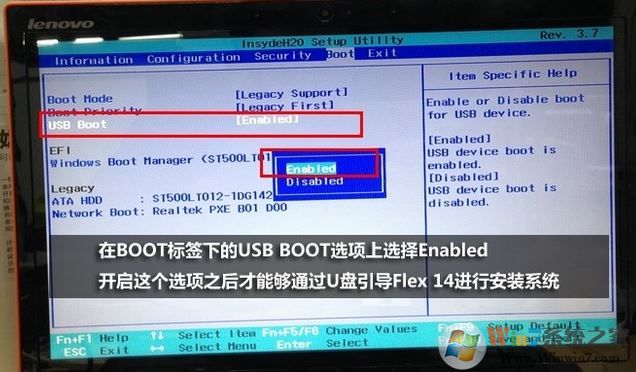
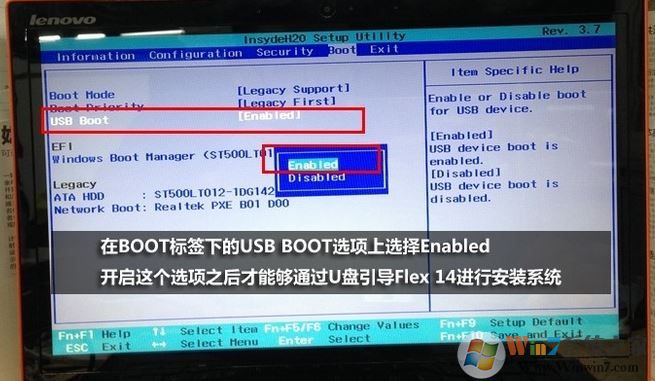
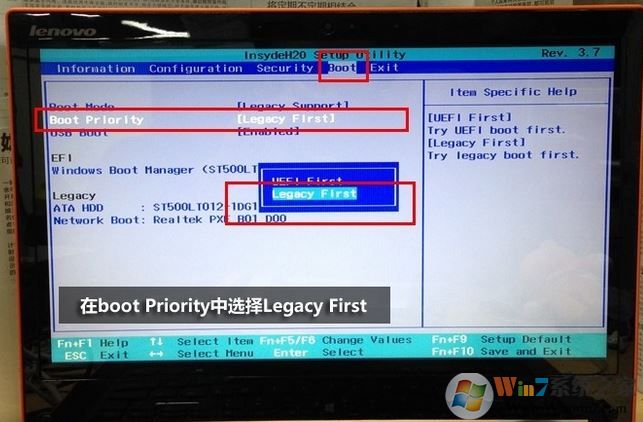
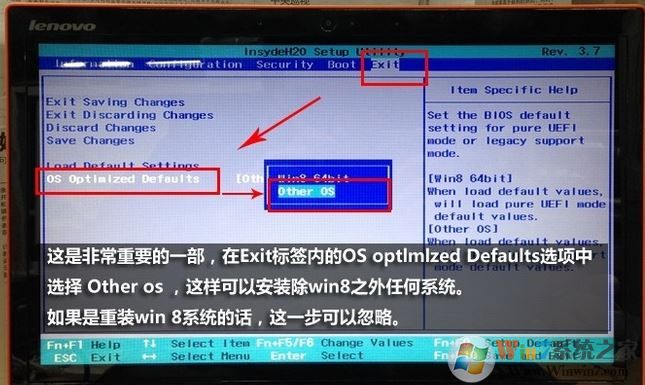
3、设置完成后将先前制作好的U盘启动盘连接到计算机中,开机的同时不断敲击键盘上的F12键,会弹出启动菜单,选择USB字样开头的选项进入U盘启动界面,然后进入PE界面进行;
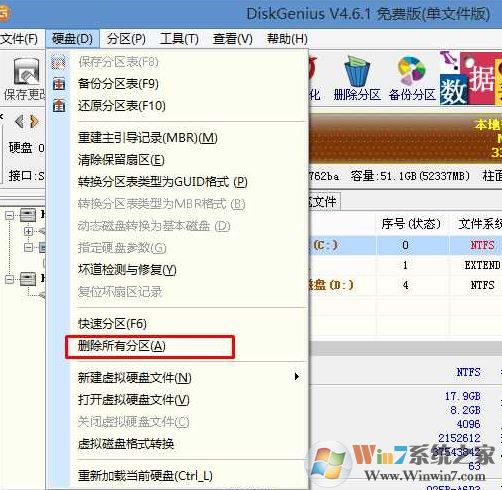
4、进入PE打开上图的Diskgenius分区工具;打开Diskgenius后,选择笔记本硬盘,然后点击“硬盘”——“删除所有分区“,删除前确保资料已经转移,删除后,点击保存更改,如图:
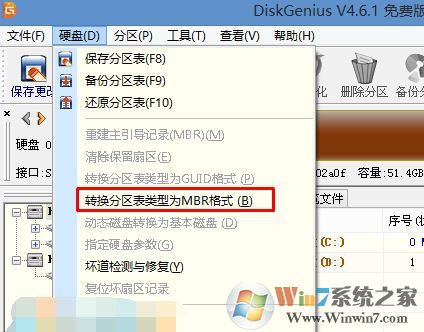
5、删除分区后,装换硬盘分区表类型 为 MBR 格式,依次点击“硬盘”——“转换分区表类型为MBR格式”,然后保存更改,如图:
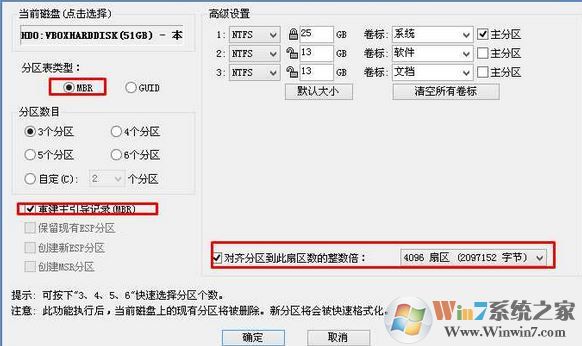
6、转换完成后,执行快速分区,分区大小几磁盘个数自己选择,确保分区表类型为MbR ,及勾选了重建主引导记录MBR,按下确定后开始分区,如图:
7、分区完成后运行PE桌面上的电脑店一键装机工具,打开后我们选择好需要安装的GHO win7镜像文件(就是之前复制到U盘中的GHO文件),点击确定即可开始拷贝,如图:
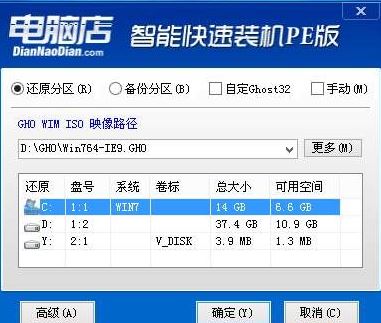
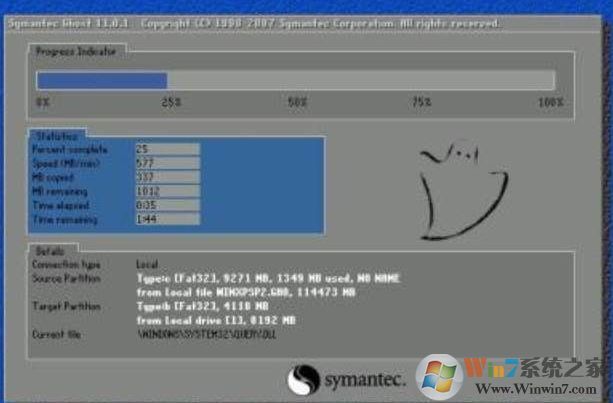
拷贝到100%之后会自动重启开始安装,若遇到不会自动重启的等待看上图所示界面拷贝完成后手动重启一下即可!
接着耐心等待即可完成安装:
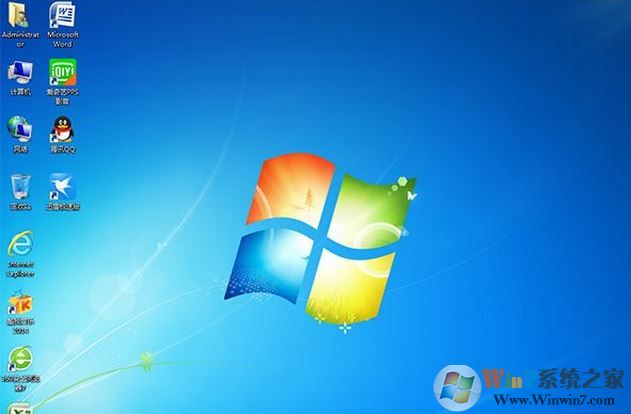
以上便是winwin7小编给大家分享介绍的关于联想Flex 14
笔记本电脑win8改Win7/win10
图文操作方法!
 扫一扫,访问手机页面