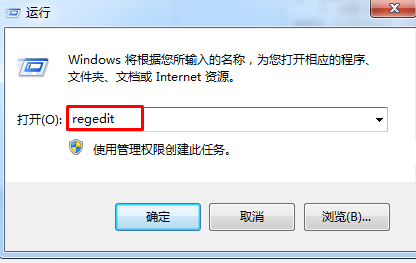
1、按WIN+R组合键,打开运行对话框,然后输入"regedit"并且回车;
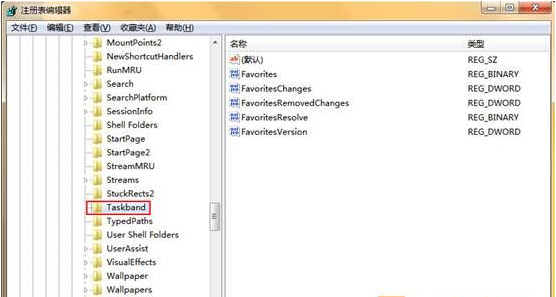
2、这时我们就进入到了注册表编辑器中,打开注册表编辑器后打开“HKEY_CURRENT_USER”文件夹,接着依次打开“Software—Microsoft—Windows—CurrentVersion—Explorer--Taskband”文件夹,如下图所示:
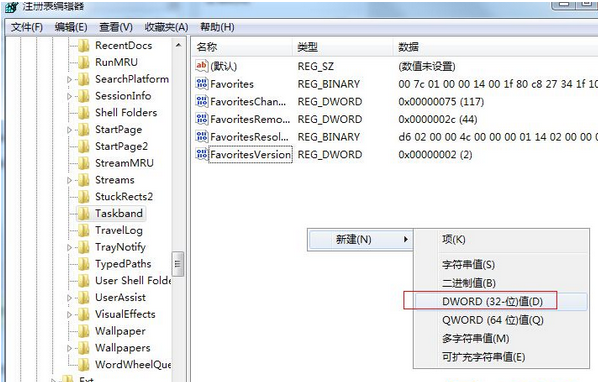
3、然后选中“Taskband”项然后在右侧窗口中新建一个“Dword”值,将其命名为“Minthumbzizepx”,如下图所示:
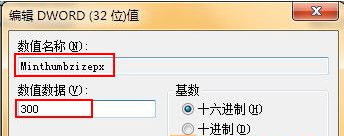
4、然后双击之前建立好的Dword值“Minthumbzizepx”,将数值设置为“400”;
5、注销一下win7系统,或者重启都可以,再试试是否达到你想要的大小,如果还没有则可以继续调整“Minthumbzizepx”的值来实现。
总结:数值越窗口越大,显示的也就越清楚,不过一般建议在800以下,希望对大家有帮助
 扫一扫,访问手机页面

2026-02-18

2026-02-18

豆瓣fm怎么设置单曲循环播放,单曲循环咋整,简单几步教你搞定
2026-02-17

2026-02-18