最近使用win10家庭版
系统的用户称在使用计算机的时候出现了电脑卡顿的现象,打开任务管理器之后发现一个名为“Antimalware Service Executable”的进程非常占用
内存使用率的现象,居高不下。那么在win10系统中出现了Antimalware Service Executable进程占用内存使用率高的现象是由于win10系统自带的杀毒软件Windows Defender一起的,我们只需参考本文中winwin7给大家分享介绍的操作方法进行操作即可解决问题。
Antimalware Service Executable 占用内存的解决方法:1803以下的版本win101、按下win+i打开设置---更新和安全;
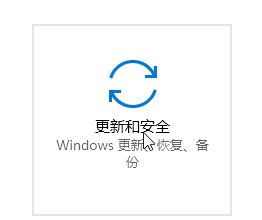
2、然后在更新和安全左侧点击:Windows 安全---打开Windows Defender安全中心;
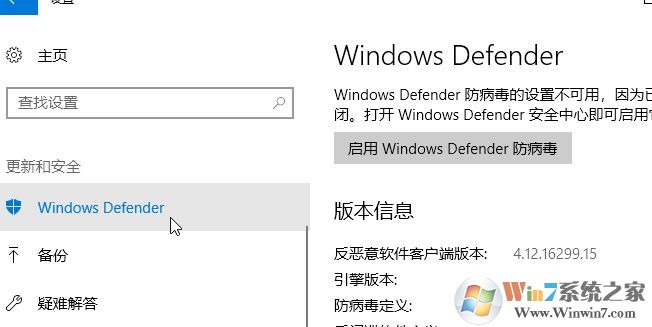
3、病毒和威胁防护---病毒和威胁防护设置---实时保护界面,然后选择选择关闭或者开启实时保护功能!
Antimalware Service Executable 占用内存的解决方法:适用于1803以上版本1、您打开Windows Defender的“实时保护”,将里面的“不论何时启动实时保护,都会启动进程扫描”这一配置项设置为“已禁用”;
2、然后打开“扫描”,将里面的以下几项设置为“已禁用”:
指定每天进行快速扫描的时间间隔; 指定每天进行快速扫描的时间; 指定每天的不同时间运行计划扫描;
通过设置之后就可以完美解决Antimalware Service Executable占用内存的故障了!以上便是winwin7小编2018年8月6日09:16:19给大家分享介绍的关于Antimalware Service Executable 占用内存的解决方法!
 扫一扫,访问手机页面