win10
系统查看进程占用
内存怎么看?电脑系统运行速度当前内存的空余量有着很大的关系。如果win10系统的运行速度并不是很流畅,那么很有可能我们运行内存被程序给占用了。针对这个问题我们可以通过下面方法进行查看来系统中的使用内存,找到问题的根本将其解决即可!在本文中winwin7小编给大家分享下win10系统查看进程内存的详细操作方法!
教你查看系统内存占用程序:1、在任务栏上单击鼠标右键,在弹出的菜单中选择“任务管理器”;
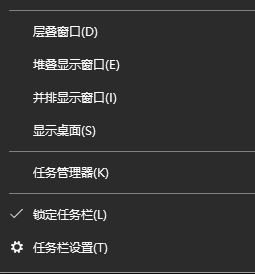
2、打开任务管理器之后,我们在“进程”选卡下可以看到很多选项,在下面我们可以点击【内存】,此时我们系统中的所有进程会按顺序排序,点击第一次的话会从高到低排序,点击第二次的话则会按程序的内存占用率从低到高排序;
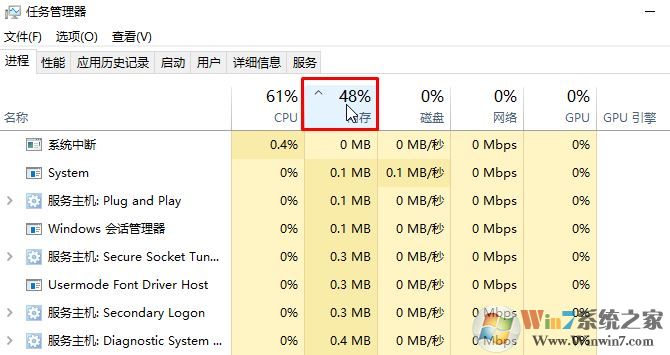
此时我们就可以通过内存使用量来看到是哪个程序在占用电脑内存了!
3、上面进程列表显示的内存信息有限,要查看详情,可以点击"性能"标签页,这个页面会显示内存使用量的图表,下方显示内存整体占用情况,使用中,可用,已提交,已缓存等信息,如图:
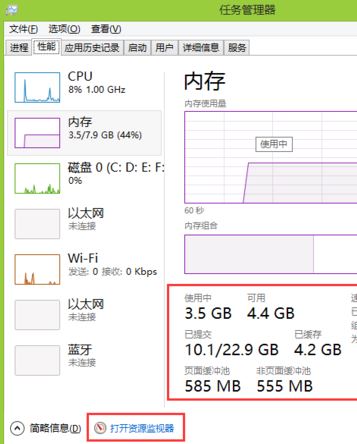
4、点击下方的"打开资源监视器",可以查看每个进程详细的内存信息,如:提交内存,工作集,可共享,专用内存等信息,此时我们同样可以清除的看到当前是什么程序占用了多少内存资源!
关于win10系统如何查看内存占用量的问题就给大家介绍到这里,更多关于windows系统技巧的可关我们:www.winwin7.com
 扫一扫,访问手机页面