在我们使用的win7旗舰版操作系统中,我们该如何在
苹果手机导入照片呢?当我们想要将电脑中的一些图片照片复制到苹果手机中该如何进行导入呢?不管是之前备份的照片也好还是在电脑中找到的高清晰图片也好,想要将电脑中的图片导入苹果手机中显得那么的麻烦,即便是数据线连接到电脑中也只能把手机的图片导出来(通过计算机界面的 iphone设备 图标)。关于这个问题本文中winwin7小编将给大家分享介绍下win7电脑连苹果手机导入照片详细
操作方法!
win7电脑连苹果手机导入照片方法:1、首先大家先下载安装ios设备同步助手—iMazing(苹果手机备份同步助手软件) v2.72中文版 (点击下载)
2、在电脑中安装好iMazing之后我们打开iMazing,确保苹果手机数据线和手机正常连接,解锁手机 允许连接 ;
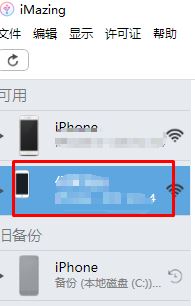
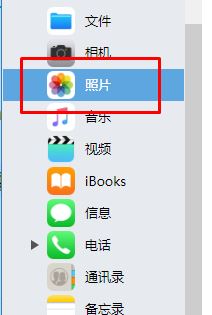
3.、点击开设备后在左侧点击【照片】;
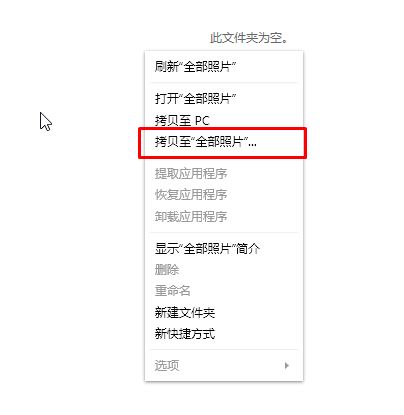
4、在右侧照片文件夹界面单击右键,选择【拷贝至“xxxx”(x指的是当前文件名)】;
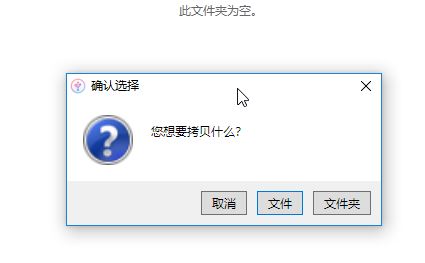
5、选择要导入文件或者文件夹,,如果文件少的话点击“文件”,如果在某个文件夹中有很多照片那么点击【文件夹】;
6、选择需要导入的照片,点击打开即可导入;

注:很多文件夹是无法导入的,就会提示没权限,没权限的话那么就新建一个文件夹在导入即可!
以上便是winwin7小编给大家分享介绍的win7电脑连苹果手机导入照片详细操作方法!
 扫一扫,访问手机页面