
1、在开始菜单上单击右键,选择【命令提示符(管理员)】;

2、接着在择命令提示符(管理员) 打开后输入:ipconfig /flushdns ,(这个命令的功能是刷新DNS缓存)如图所示:
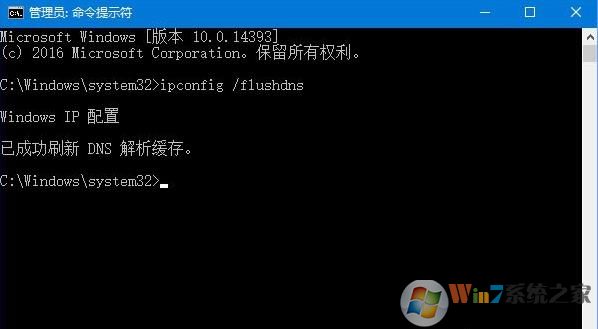
3、重置winsock 目录设置后等待提示已成功刷新DNS 解析缓存,继续输入:netsh winsock reset 命令按下回车键执行命令,如下图所示:
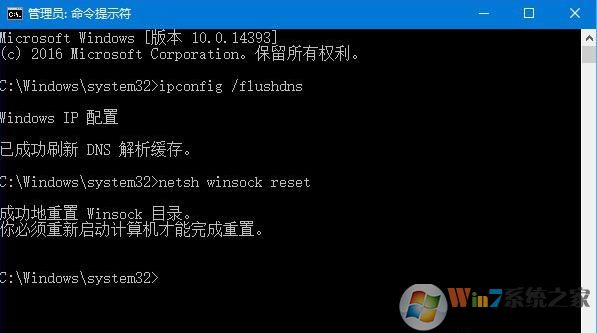
重启计算机后查看能否正常打开,若不能打开,再通过下面方法设置DNS:
1、任务栏网络图标右键【打开网络共享中心】;

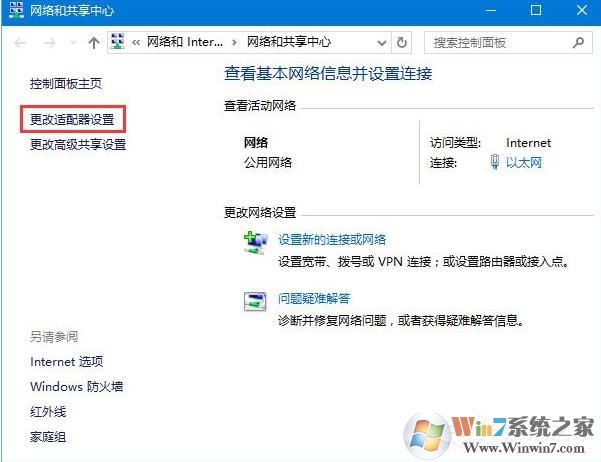
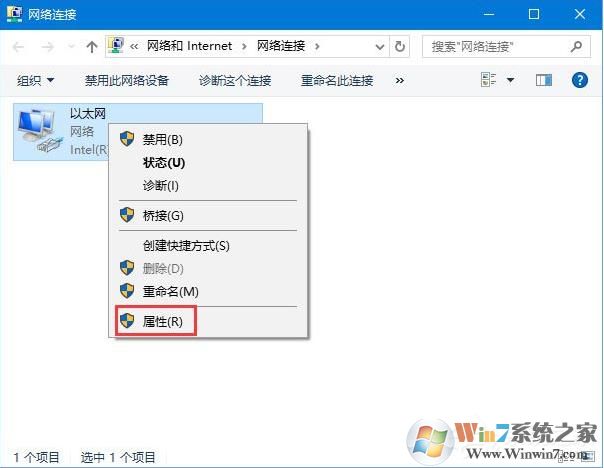
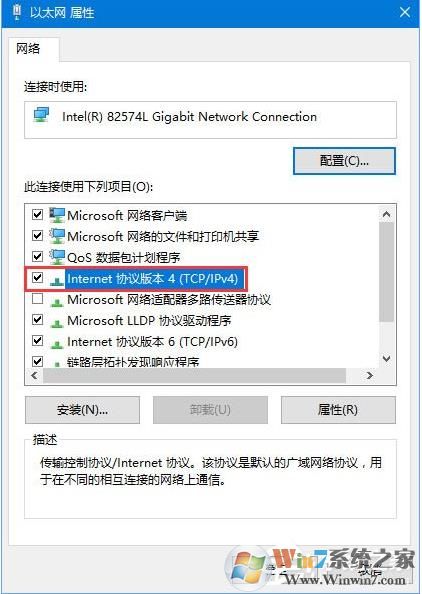
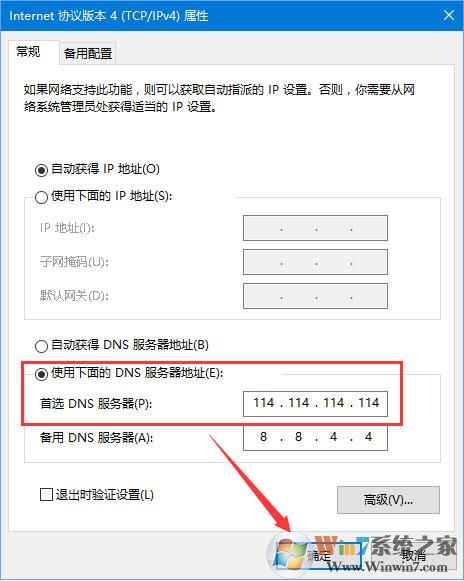
当然了,可以使用的DNS服务器地址还有很多,好的DNS服务器地址可以让解析更快,打开网页的速度也更快一些,如果大家遇到DNS相关问题,不妨首先按上面的方法进行设置。
 扫一扫,访问手机页面

天幕寻者下载_Seekers of Skyveil最新版下载地址汇总
2026-02-17

2026-02-17

2026-02-18

2026-02-16














