此法适用于Win10、Win8.1、Win7操作系统。
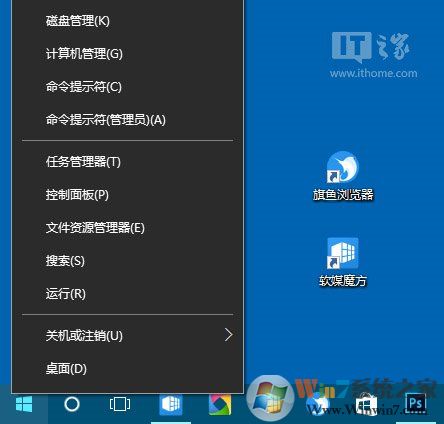
1、打开计算机管理,Windows7系统中在桌面的计算机图标右键菜单中可找到“计算机管理”选项。在Win8.1或Windows10系统中可右键单击开始按钮选择“计算机管理”,如下图所示:
2、在计算机管理的系统工具——任务计划程序——任务计划程序库——Microsoft——Windows中找到TextServicesFramework,如下图所示,在右侧可以看到名为MsCtfMonitor的任务计划程序,右键单击MsCtfMonitor,选择“运行”即可。
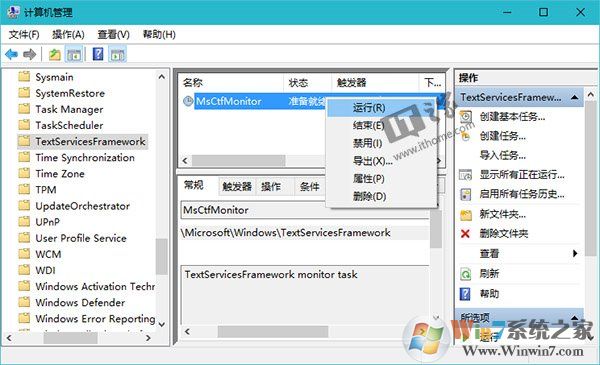
3、此时MsCtfMonitor任务计划程序状态会显示为“正在运行”,输入法切换亦可恢复正常。
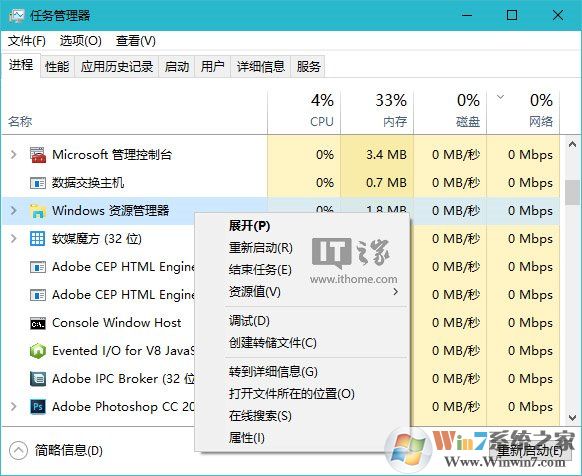
如果开机后无法使用输入法也可参考以上方法解决,运行MsCtfMonitor后可能还需要重启资源管理器才能恢复。重启资源管理器方法:
你可以在任务管理器中找到资源管理器,右键单击选择“重新启动”,如下图所示:
总结:以上就是不重启计算机解决输入无法切换成中文的方法了,希望对大家有帮助。
 扫一扫,访问手机页面

2026-02-17

支付宝芝麻信用怎么删除逾期记录?支付宝芝麻信用修复逾期记录教程
2026-02-16

第五人格迷雾山庄什么时候上线 第五人格迷雾山庄用什么买 第五人格迷雾山庄
2026-02-18
战锤40K星际战士2是单机还是网游,星战勇士2:游戏玩法详解
2026-02-17














