键盘灵敏度是会间接的反映到系统上,如果键盘的灵敏度过低就会导致系统出现字符很慢,游戏的时候我们就会慢人家一拍,这是非常致命的哦。那么我们该如何调整键盘灵敏度呢?下面就随小编一起来学习一下win10调整键盘灵敏度的
方法吧。
调节键盘的重复延迟和重复速度。:
1、我们打开控制面板中的“键盘。
相关教程:win10控制面板在哪?win10打开控制面板的方法大全
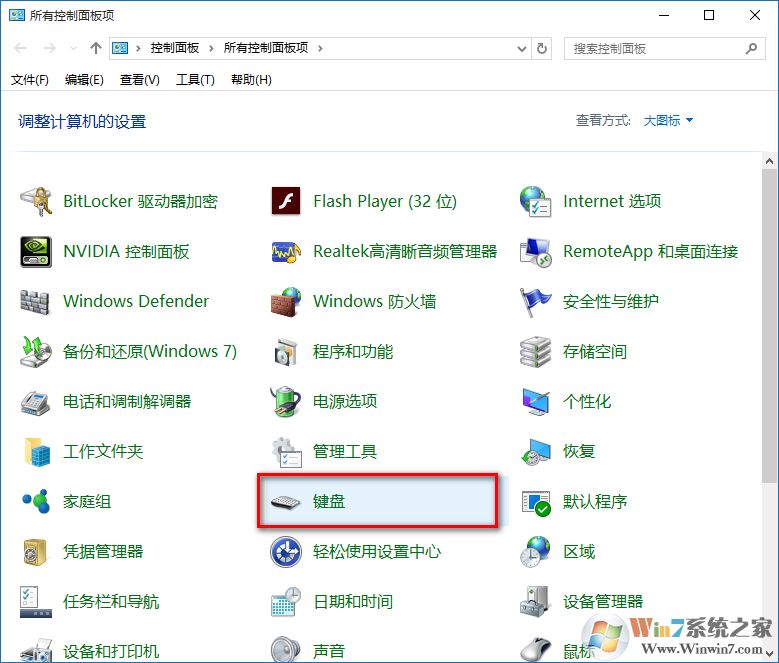
2、在打开的键盘属性窗口,在字符重复栏,把重复延迟(D)的滑块拉到最短位置,把重复速度(R)的滑块拉到最快位置(如图),然后点击:确定。
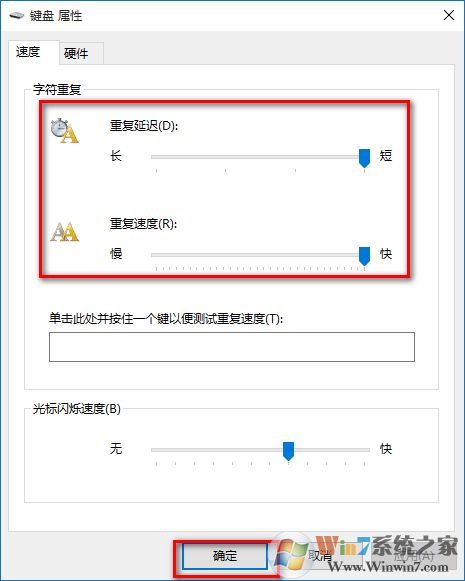
3、确定之后,回到桌面,我们在试试使用键盘打字就会发现输入速度明显提升了。
注意:其实还有一种方法是可以调节键盘灵敏度的,也就是网上说的注册表修改方法,但是小编这里不建议使用。简单的设置方法可以设置为什么要使用修改注册表的方法呢?修改错了怎么办?所以修改注册标的方法小编这里就不多做介绍了。
 扫一扫,访问手机页面