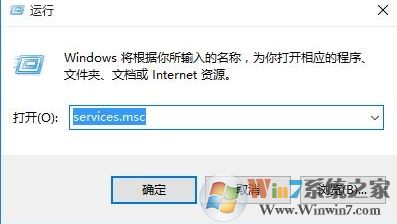
win10dns服务器未响应的解决方法图一
2、在服务列表当中找到“dns client”服务,把这个服务启用,如图所示:
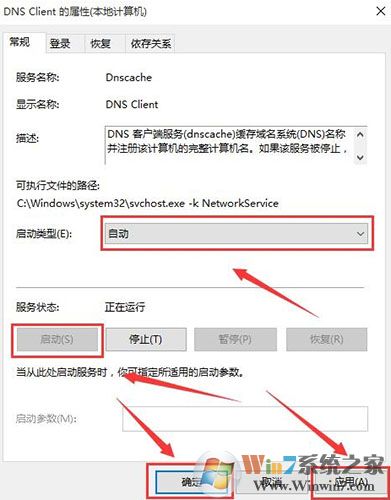
win10dns服务器未响应的解决方法图二
3、然后在任务栏的网络图标中单机右键,选择“打开网络和共享中心”。如图所示:

win10dns服务器未响应的解决方法图三
4、在左侧点击“更改适配器设置”,如图所示:
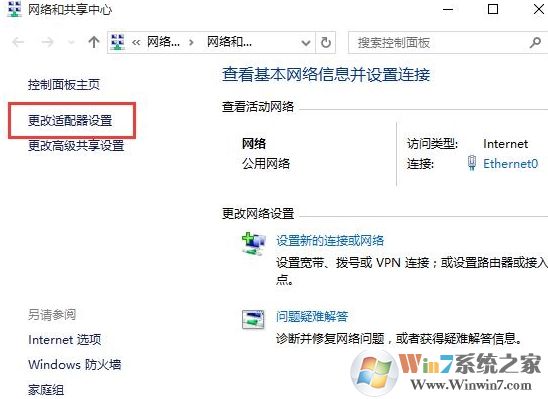
win10dns服务器未响应的解决方法图四
5、在ethernet0图标上单机右键(有些名称叫以太网),选择“属性”如图所示:
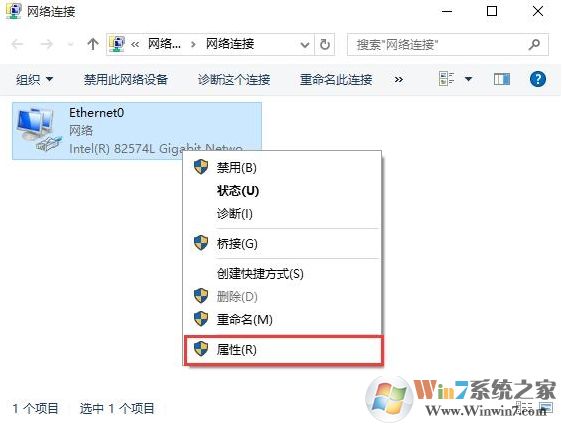
win10dns服务器未响应的解决方法图五
6、在选项卡当中打开“internet协议版本4(tcp/ipv4),如图所示:
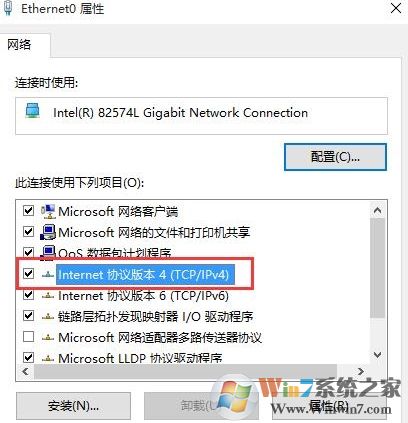
win10dns服务器未响应的解决方法图六
7、选择“自动获取dns服务器地址”,点击确定,另外我们还可以使用一些免费的dns服务器地址,比如:114.114.114.114。
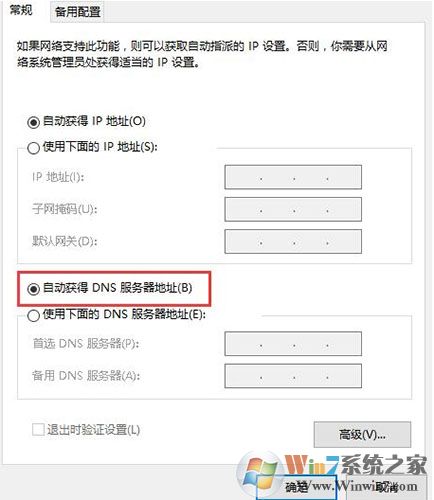
win10dns服务器未响应的解决方法图七
8、确定退出即可。如果还是有问题就重启一下计算机基本就能解决问题了。
总结:以上就是win10dns服务器未响应的解决方法了,希望对大家有帮助。
 扫一扫,访问手机页面

光遇10月17日每日任务怎么完成?光遇10月17日每日任务完成攻略
2026-02-16

2026-02-17

2026-02-17

2026-02-18














