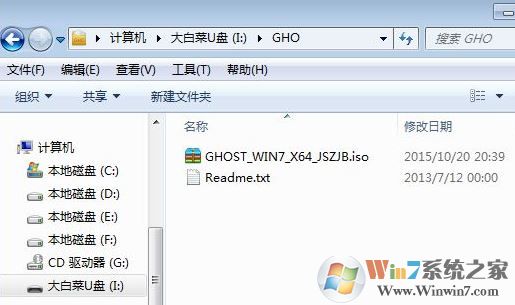
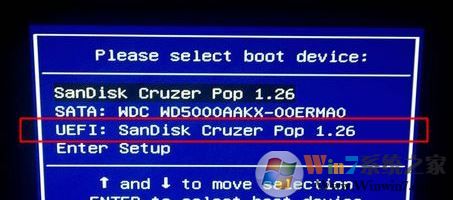
 2、在uefi电脑上插入U盘,启动之后不停按F12、F11、Esc等快捷键,在弹出的启动项选择框中,选择识别到的U盘启动项,如果有带UEFI的启动项,要选择uefi前缀的启动项,如下图所示,选择好之后按 ent:
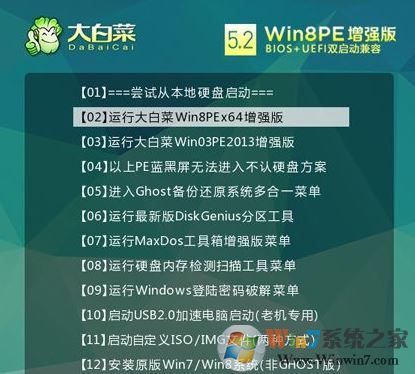
 3、由于制作方式的不同,有些uefi pe启动盘会直接进入pe系统,有些会先显示这个主界面,如果显示这个界面,选择【02】回车运行win8PEx64,如图:
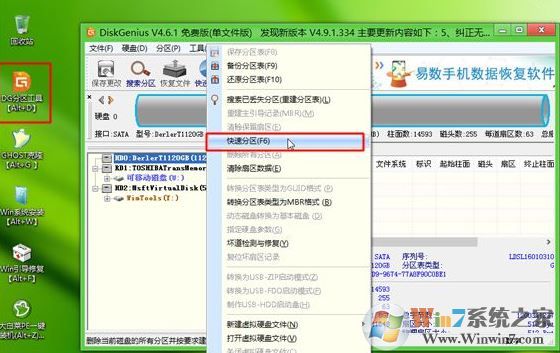
 4、进入pe系统之后,如果之前就是gpt分区表,直接执行第7步,反之则双击桌面上的【DG分区工具】,右键选择硬盘,点击【快速分区】,如图所示:
 5、分区表类型选择【GUID】,也就是GPT,然后设置分区数目,设置系统盘的大小,固态硬盘还需勾选【对齐分区到此扇区】,数字默认即可,确定,如图所示:
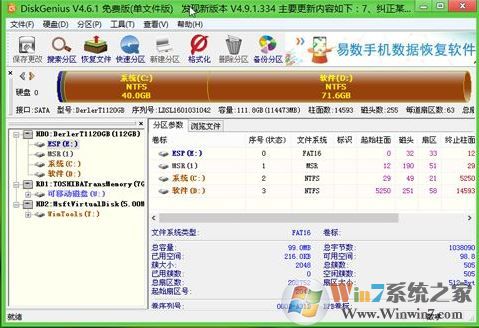
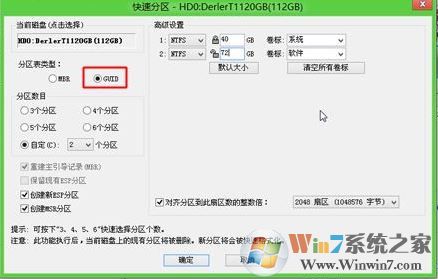 6、之后执行硬盘分区以及格式化过程,分区之后如图所示,gpt分区表会有ESP、MSR两个额外分区,如图所示:
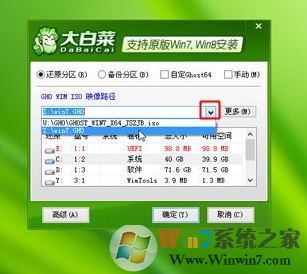
 7、接着双击打开【PE一键装机】,映像路径选择win7 x64 iso文件,然后点击下拉框,自动提取win7.gho文件,选择win7.gho文件,如图所示:
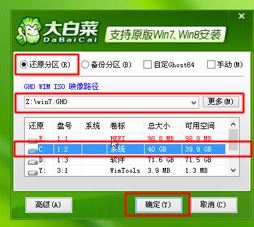
 8、接着选择【还原分区】,选择系统安装位置,一般是C盘,如果不是C盘,根据卷标【系统】或硬盘大小来选择,点击确定,如图所示:
 9、弹出这个对话框,勾选这些项,如果是usb3.0,可以勾选注入驱动,点击确定,如图:
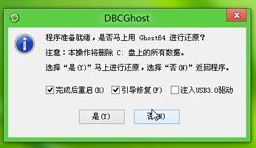 10、转到这个界面,执行win7系统安装到C盘的过程,等待进度条执行完成;,如图所示: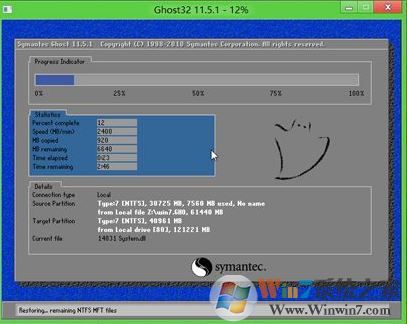
 扫一扫,访问手机页面
了不起的修仙模拟器怎么养动物 了不起的修仙模拟器动物驯养心得教学一览
2026-02-16

lol全球总决赛历届冠军 中国拿过几个lol世界冠军 lpl总决赛历届冠军表
2026-02-18

2026-02-17

2026-02-18





