win7摄像头具备多种功能,可用于视频通话、拍照录像,满足日常沟通与记录需求。同时,它还支持人脸识别,提升系统安全性。此外,Win7摄像头还可配合软件实现特效拍摄、图像识别等高级功能,为用户带来丰富多样的使用体验。win7摄像头在哪?win7摄像头怎么调出来?win7摄像头怎么开启?本文将为您详细解答这些问题,帮助您轻松掌握Win7摄像头的使用方法。
一、win7摄像头在哪?
1.点击“开始”菜单,右键“计算机”选“管理”,点击“设备管理器”。
2.在“设备管理器”中查找“图像设备”或“摄像头”,名称可能因型号而异。
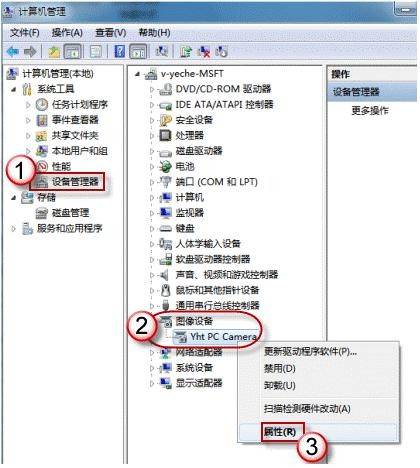
3.若摄像头被禁用,右键选择“启用”;若有黄色感叹号,需更新驱动程序。
4.启用后,通过支持摄像头的应用(如Skype、微软相机等)进行视频通话、拍照或录像。
5.若无内置摄像头或驱动未安装,设备管理器中可能不显示,可尝试连接外部USB摄像头或重装驱动。
注意:部分笔记本有物理开关或快捷键控制摄像头,查阅手册或官网了解更多。
二、win7摄像头怎么调出来?
1.首先右键点击“计算机”,选择“管理”,打开里面的“设备管理器”。
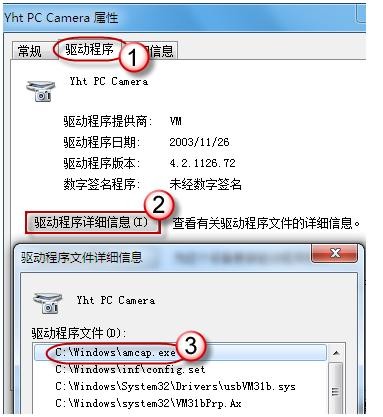
2.在图像设备中找到自己的摄像头,右键选中,选择“属性”。
3.然后在“驱动程序”选项卡中点击“驱动程序详细信息”,就能看到摄像头详细信息了。
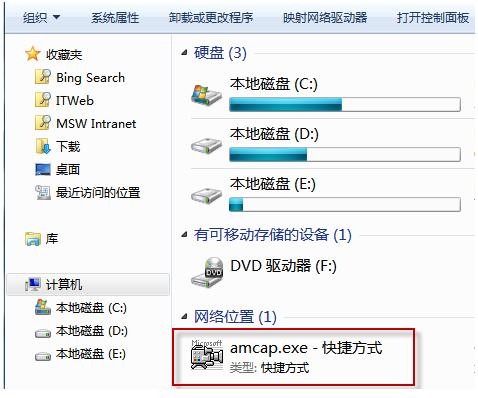
4.回到桌面,右键单击快捷方式,“复制”。然后打开如下文件夹:
系统盘:Users用户名AppDataRoamingMicrosoftWindowsNetwork Shortcuts
例如C:UsersxiaoyiAppDataRoamingMicrosoftWindowsNetwork Shortcuts
5.再打开“计算机”,现在就可以看到摄像头图标了。
三、win7笔记本摄像头开启方法合集
方法一:检查摄像头驱动程序
1.查看设备管理器中的摄像头驱动是否正常安装。
2.如未安装或存在异常,可尝试重新安装或更新摄像头驱动。
方法二:检查摄像头是否被禁用
1.进入win7系统的控制面板,点击“设备管理器”。
2.在设备管理器中找到“影像设备”或“摄像头”选项。
3.右键点击摄像头选项,选择“启用”。
方法三:检查摄像头是否被其他应用程序占用
1.打开任务管理器,查看是否有其他应用程序正在占用摄像头。
2.如有占用情况,关闭占用摄像头的应用程序。
方法四:升级到更高版本的Windows系统
1.如果win7系统长期存在摄像头无法开启的问题,可以考虑升级到更高版本的Windows系统。
2.较新的Windows系统可能会提供更好的兼容性和稳定性。
无论是日常的视频通话还是拍照录像,Win7摄像头都能为您提供清晰的画面和流畅的体验。通过本文的介绍,相信您已经掌握了在Win7系统中调出以及开启摄像头的方法,希望本文对您有所帮助,让您在使用Win7摄像头时更加得心应手。
 扫一扫,访问手机页面

2026-02-18

2026-02-18

黑神话悟空第四章九转金丹怎么获取,第四章:揭秘九转金丹的获取途径
2026-02-17

2026-02-17














