AutoCAD 2010是Autodesk公司开发的专业绘图软件,功能实用可靠,广泛应用于建筑、土木工程、电气工程、制造业等领域,深受绘图用户青睐。该软件支持安全、高效、精准地与客户及团队共享设计数据,实时同步最新设计方案,具备优质演示图形、专业渲染、强大绘图及三维打印功能。接下来就让小编为大家解答一下autoCAD2010怎么快速画直线以及autoCAD2010快速画直线的方法吧!
第一步
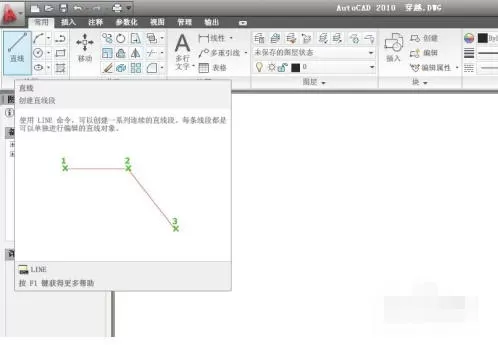
打开 AutoCAD2010 软件,将鼠标移至软件左上角的直接功能模块处,稍作停留,会出现直线的功能说明,明确直线绘制功能的位置。
第二步
点击直线功能图标,进入直线绘制状态,此时编辑窗口的鼠标指针变为十字形状,准备进行直线绘制操作。
第三步
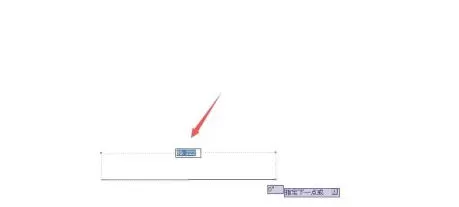
在编辑窗口中,鼠标左键单击确定直线的起点,然后按住鼠标左键并拖拉,此时会出现两个数值,分别是【距离】和【角度】,用于精确控制直线长度和方向。
第四步
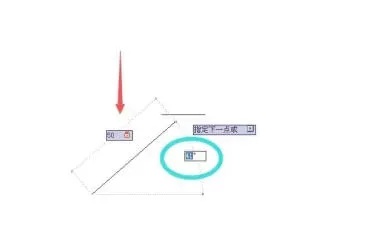
在键盘上直接输入管段(直线)的距离,例如输入“50”后按回车键,此时绘制的管线长度即为 50(单位依绘图设置而定,如米)。接着按【TAB】键,切换到输入角度框,输入所需角度值,比如输入“30”,表示直线以水平方向向上倾斜 30°角,按回车键确定,完成第一条直线的绘制。
第五步
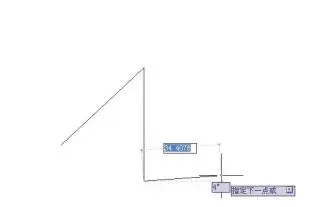
画完第一条线后,直接按键盘上的回车键,即可开始绘制第二条线。操作方法与绘制第一条线相同,按照实际需求输入相应的距离和角度值进行绘制。重复此步骤,可连续绘制多条线段。
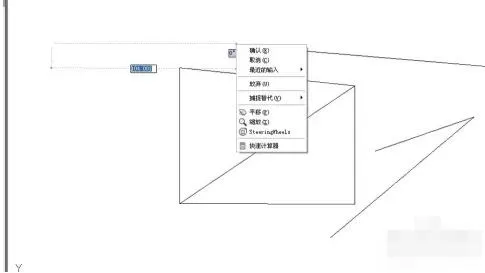
第六步
当所有线段绘制完成后,有两种方式结束画线功能。一是右键点击鼠标,在弹出的菜单中选择确认,整条线段绘制完成;二是直接按键盘左上角的【ESC】键,快速结束画线功能。若下次需要对图形进行补充画图,选择直线功能后,将十字标直接点击原本已画好图形的端点,即可从该端点开始继续绘制。
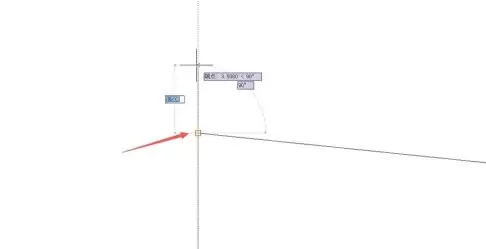
以上就是小编为您整理的autoCAD2010怎么快速画直线以及autoCAD2010快速画直线的方法啦,希望能帮到您!
End