DiskGenius是一款专业高效的磁盘分区管理软件,操作简便易上手,能够助力用户快速完成磁盘容量分区工作。软件适配性强大,可支持各类硬盘、存储卡以及虚拟硬盘等多种存储设备使用,全方位满足用户多样化的分区管理需求。凭借便捷的操作体验与全面的功能适配特性,该软件为用户提供稳定实用的磁盘分区管理服务,是用户处理各类存储设备分区相关工作的优质实用工具。接下来就让小编为大家解答一下diskgenius怎么给SD卡分区以及diskgenius给SD卡分区的方法吧!
第一步
将读卡器插入电脑的USB接口,确保SD卡已正确放置在读卡器中。随后打开DiskGenius软件,等待软件成功加载并进入主界面。
第二步
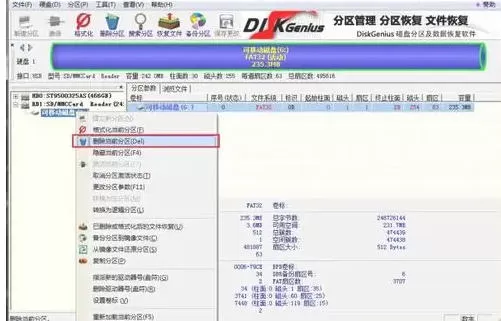
在DiskGenius软件主界面的磁盘列表中,仔细查找并选中代表SD卡的可移动磁盘。务必确认选择无误,避免误操作其他磁盘导致数据丢失。
第三步
在选中的SD卡磁盘上,单击鼠标右键,在弹出的右键菜单中选择“删除当前分区”选项。此时软件会弹出提示窗口,再次确认删除操作,确认无误后点击“是”,完成现有分区的删除。
第四步
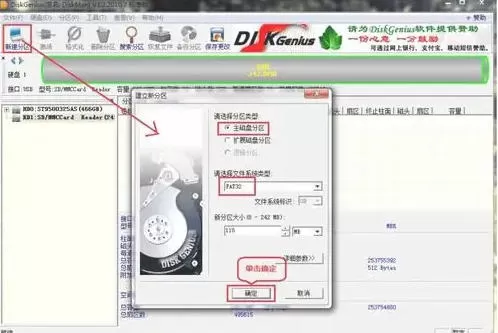
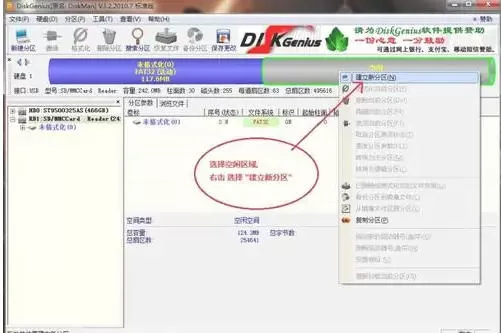
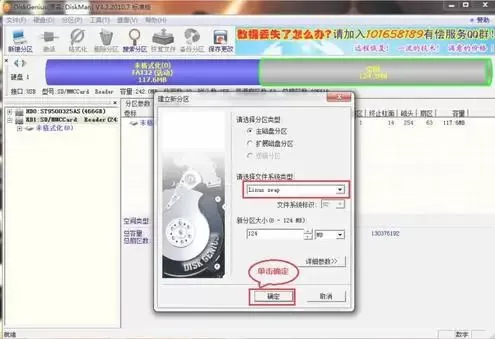
删除分区后,SD卡会显示为空闲区域。点击界面上的“新建分区”按钮,在弹出的分区设置窗口中,根据自身需求对分区大小、文件系统类型(如FAT32、NTFS等)等参数进行设置,设置完成后点击“确定”。
第五步
完成新分区创建后,界面上方的工具栏中会有“保存更改”按钮(或使用快捷键Ctrl + S),单击该按钮,软件会弹出提示窗口,告知保存更改后磁盘数据会发生变化,确认无误后点击“是”,开始保存分区设置。
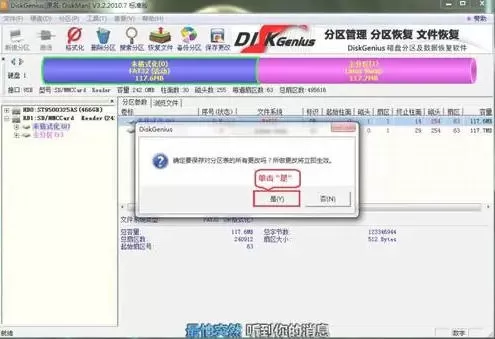
第六步
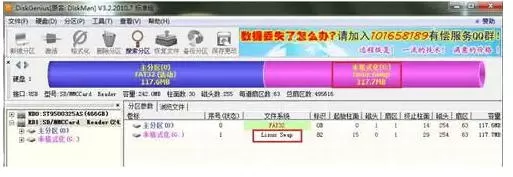
保存更改操作完成后,DiskGenius软件会完成对SD卡的分区操作。此时可以在软件界面中查看SD卡的分区情况,若显示已按照设置创建了相应分区,则说明SD卡分区成功。
以上就是小编为您整理的diskgenius怎么给SD卡分区以及diskgenius给SD卡分区的方法啦,希望能帮到您!
End