word2007是一款功能强大的文字处理软件,支持创建、编辑和排版各类文档。word2007提供了灵活的段落格式设置功能,可调整文本对齐方式、行距、缩进等,满足专业排版需求。

word2007怎么设置段落格式?word2007设置段落格式的步骤
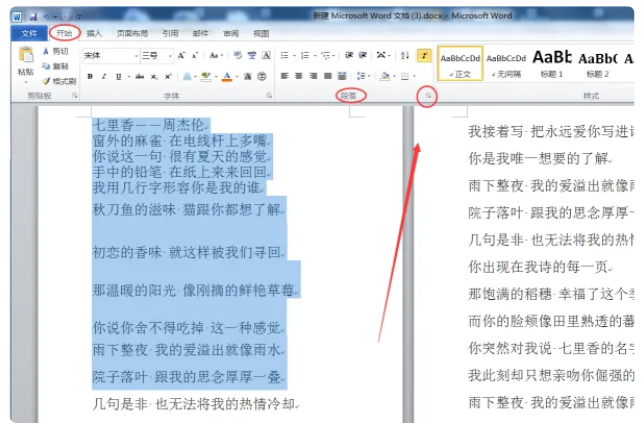
1、启动 Word 2007,打开包含目标文本的文档,选中要修改格式的段落文本。接着在“开始”选项卡中定位到“段落”功能组,点击其右下角的小箭头以展开设置面板。
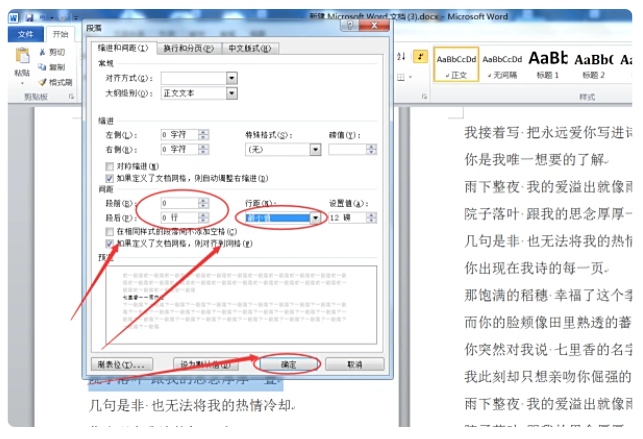
2、在“缩进和间距”标签页下,对段落的段前、段后间距以及行距进行统一设置,调整完毕后点击“确定”按钮以应用更改。
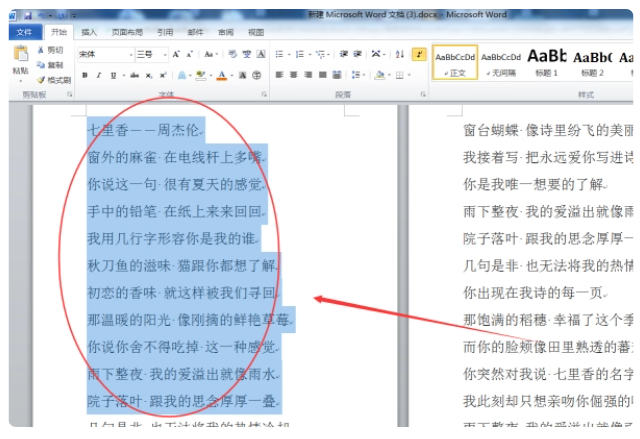
3、完成设置并点击确定后,回到文档主界面,即可看到段落文本已按照设定的格式统一显示。
一方面,word2007设置段落格式能够优化文本的对齐、间距和缩进,使文档内容更整齐、美观,提升视觉效果;另一方面,word2007设置段落格式还能改善阅读的舒适性,帮助用户高效完成专业排版任务,满足不同场合的文档需求。以上就是小编为大家带来的word2007设置段落格式的操作步骤,希望这篇文章对大家有所帮助。
 扫一扫,访问手机页面

2026-02-18

2026-02-18

2026-02-18

2026-02-18














