EV剪辑是一款功能强大的视频编辑软件,专为用户打造流畅、高效的剪辑体验。EV剪辑支持多轨道剪辑、多种视频格式导入导出,并提供丰富的特效、转场和滤镜效果,让您的视频更具创意和视觉冲击力。在EV剪辑中添加字幕对视频制作至关重要,字幕在静音环境下也能传达信息,提升视频的传播效果和观看完成率。那么EV剪辑怎么样加字幕呢?
EV剪辑怎么样加字幕 EV剪辑加字幕的教程
第一步:创建字幕模板
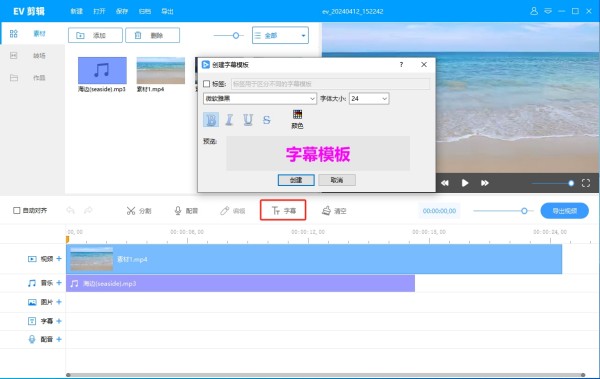
1.点击【字幕】按钮:
在EV剪辑的编辑界面顶部,找到并点击【字幕】按钮,进入字幕编辑模式。
2.创建字幕模板:
点击【创建字幕】选项,弹出字幕设置窗口。
3.选择字体、大小、颜色等参数:
在设置窗口中,选择合适的字体、字号、颜色等参数,以匹配视频的风格和内容。
第二步:将字幕模板拖到轨道上
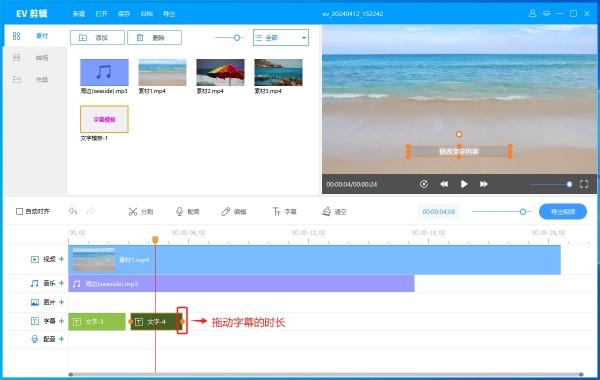
1.拖动字幕模板到时间轴:
将创建的字幕模板从字幕库中拖动到时间轴上的目标位置。
2.调整字幕显示时长:
选中时间轴上的绿色字幕块,将色块(通常在字幕块的右侧)向右拖动,延长字幕的显示时间,确保字幕与视频内容同步。
3.调整字幕位置:
在右上角的预览区域(图中数字2处),可以拖动字幕框来调整字幕在画面中的具体位置,确保字幕不遮挡重要画面内容。
第三步:输入和编辑字幕内容
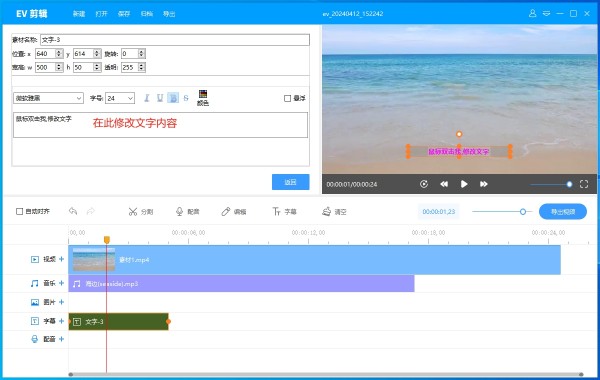
1.双击字幕片段:
在时间轴上,双击需要编辑的字幕片段,打开字幕编辑窗口。
2.输入字幕内容:
在编辑窗口中,输入相应的字幕内容。
3.修改文字属性:
在设置中,可以进一步修改文字的字体、字号、颜色等属性,确保字幕与视频的整体风格一致。
4.使用分割工具:
如果需要将长字幕分割成多个部分,可以使用EV剪辑的分割工具,将字幕文件进行分割,以便更精准地控制每个字幕片段的显示时间。
以上是使用EV剪辑加字幕的详细教程。如果你希望进一步提升视频编辑技能或探索EV剪辑的更多功能,建议关注下载之家发布的其他相关文章,获取更多实用信息和操作指南。
 扫一扫,访问手机页面

2026-02-16

2026-02-17

2026-02-16

2026-02-18














