word文档是一款功能强大的文字处理软件,属于Microsoft Office办公软件套件的一部分,它主要用于创建、编辑和格式化各种类型的文档。用户可以通过这款软件方便地输入文本,此外还提供有复制、粘贴、剪切等基本的编辑操作。用户在输入文本的过程中,还可以对文本的行距进行调整,以便达到舒适的阅读与浏览体验。

word文档行距怎么调?word文档调行距的操作步骤
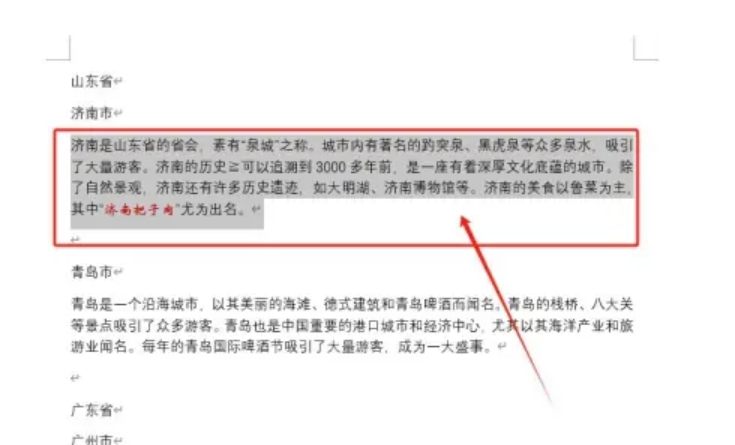
1、打开word文件,选中需要进行调整行距的段落。
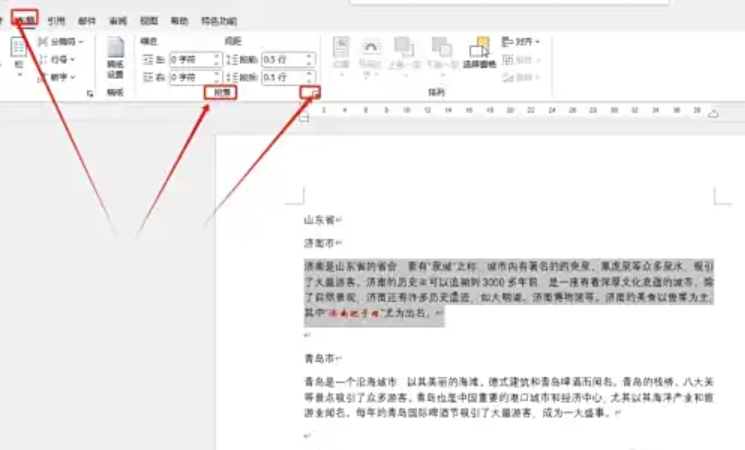
2、接着,点击菜单栏中的【布局】选项,找到【段落】按钮,打开段落对话框。
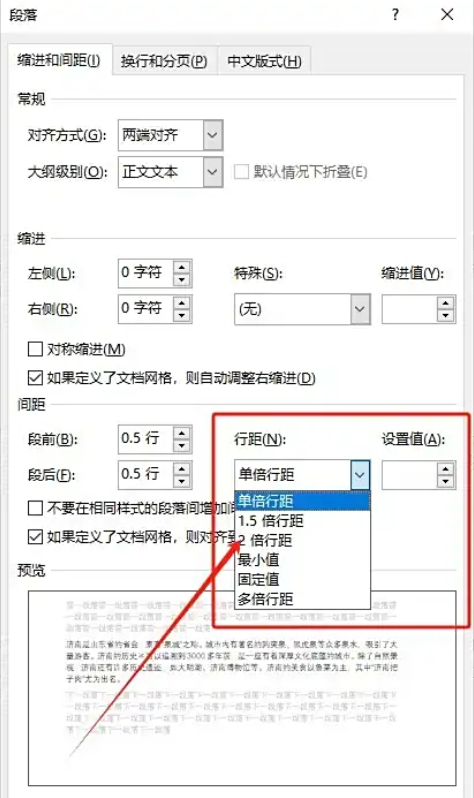
3、在“行距”下拉菜单中选择适合的行距选项,如“单倍行距”、“1.5倍行距”或“双倍行距、多倍行距”,还可以自定义行距的具体数值,选择完成后点击确定即可。
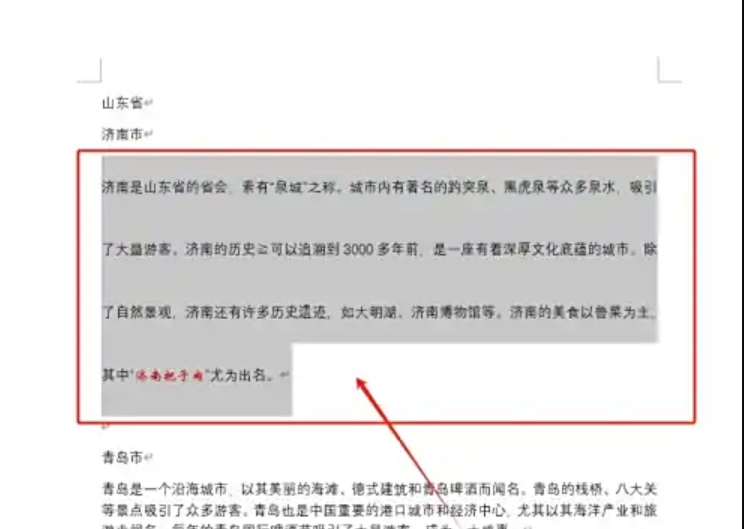
4、如下图所示,小编这里选择的是多倍行距(3倍)。
 扫一扫,访问手机页面

2026-02-17
2026-02-18

2026-02-17

2026-02-18













