Bandicam是一款广受好评的屏幕录制工具,因其卓越的视频质量和用户友好的操作界面而备受用户喜爱。本文将向您介绍如何使用Bandicam进行基本的屏幕录制,并指导您如何调整软件窗口的尺寸,以满足您的特定录制需求。

如何调整Bandicam的窗口尺寸:
1.启动Bandicam软件:确保您的计算机上已安装Bandicam,然后在桌面上双击Bandicam的快捷方式图标来启动程序。
2.访问主界面:程序启动后,您将看到Bandicam的主界面。
3.点击菜单栏:在主界面的顶部,找到并点击“Bandicam”标志。
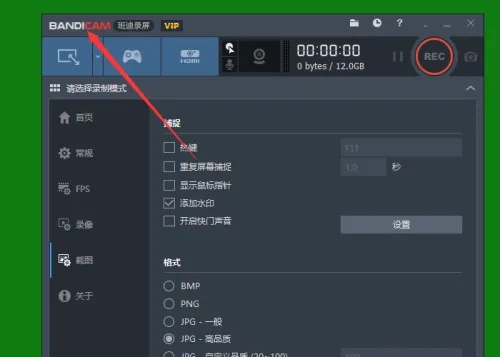
4.选择尺寸设置:在出现的下拉菜单中,选择“尺寸”选项,这将带您进入窗口尺寸的设置界面。
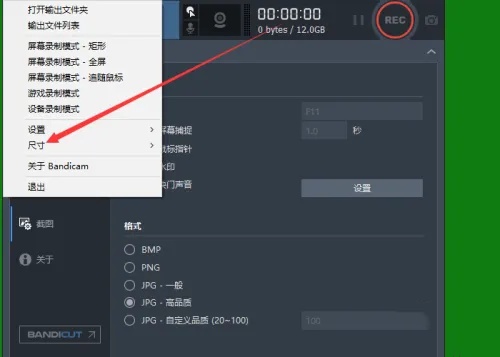
5.选择推荐尺寸:在尺寸设置界面,您会看到一个推荐的窗口尺寸比例列表,从中挑选一个符合您录制需求的比例。
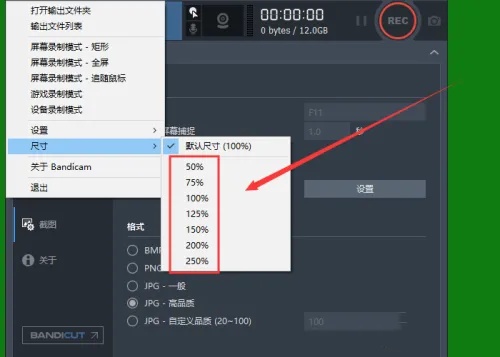
6.确认尺寸更改:选择好尺寸后,Bandicam可能会弹出一个对话框询问您是否要确认更改,点击“是”来确认您的选择。
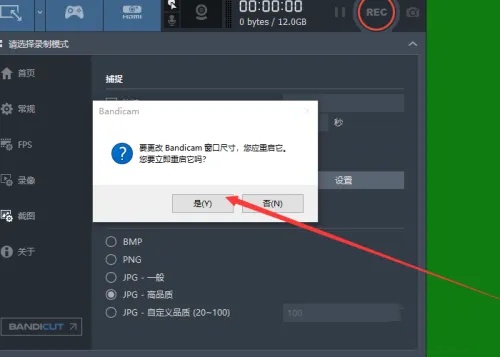
7.重启Bandicam:为了使新的窗口尺寸设置生效,您需要关闭并重新启动Bandicam。
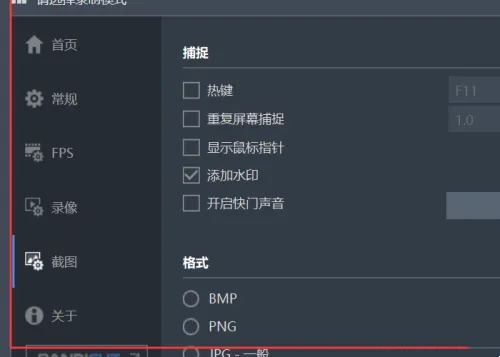
8.查看更改效果:Bandicam重启后,您将看到界面尺寸已经根据您的选择进行了调整。
Bandicam的操作流程十分直观,而调整窗口尺寸的功能则为您提供了更多的灵活性和个性化选项。通过简单的设置步骤,您可以根据自己的屏幕分辨率和录制需求来定制Bandicam的窗口尺寸,以获得最佳的录制效果。掌握这些基本操作,Bandicam将成为您记录屏幕活动时的得力助手。
 扫一扫,访问手机页面

光与夜之恋兰倚线香选料怎么玩 光与夜之恋兰倚线香活动玩法攻略
2026-02-18
梦幻模拟战神契加点 梦幻模拟战神契怎么加点 神契最佳加点顺序推荐
2026-02-18

2026-02-18

2026-02-18














