分区助手专业版是一款全面而强大的磁盘管理工具,它为用户提供了一套无损数据的解决方案,包括调整分区大小、移动分区、复制分区、快速分区、合并分区、分割分区以及恢复分区等多种高级磁盘管理任务。

分区助手怎么扩大c盘空间?
1.启动分区助手程序后,进入主界面,选择C盘作为操作目标。
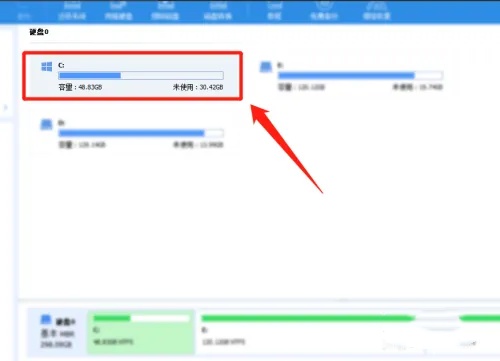
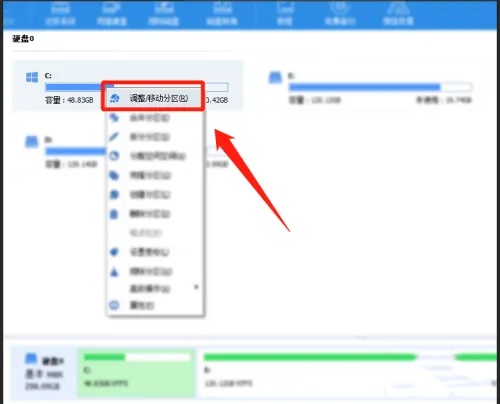
2.右键点击C盘图标,在弹出的快捷菜单中选择“调整/移动分区”选项。
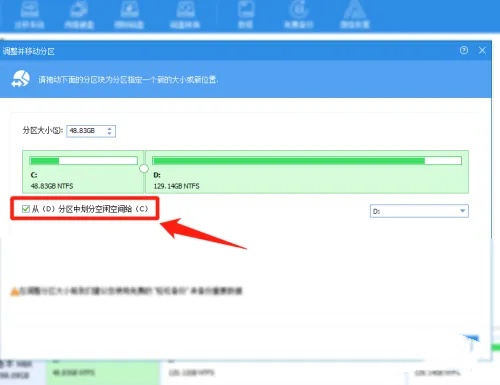
3.在弹出的调整分区界面中,勾选“从D盘划分空闲空间到C盘”的复选框。
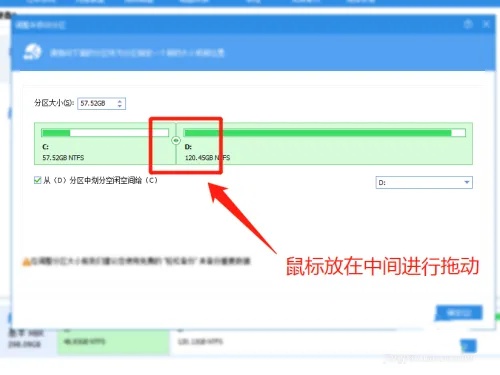
4.将鼠标指针移动到C盘与D盘的分界线上,当鼠标指针变成双向十字箭头时,拖动鼠标以调整两个分区的容量大小。
5.完成分区大小调整后,点击“确定”按钮,然后在界面顶部的“提交”按钮处进行确认,以执行C盘空间的调整操作。
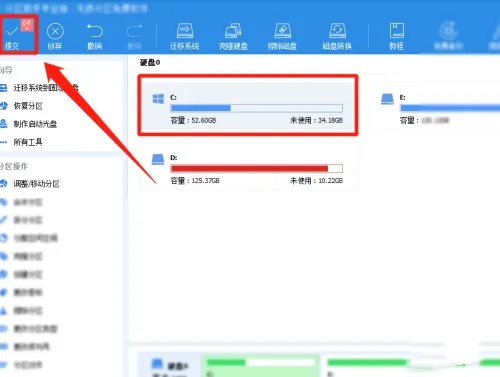
使用分区助手来扩展C盘空间是一个简单、安全的过程。用户通过几个简单的操作步骤,就可以轻松实现硬盘空间的重新分配,整个过程无需担心数据丢失或系统稳定性问题。分区助手提供的直观界面和智能化的分区调整工具,使得即便是初学者也能够轻松地管理磁盘空间,保障电脑运行的高效性和数据的安全。
 扫一扫,访问手机页面


2026-02-17
2026-02-18

2026-02-18

风色幻想命运传说初始角色推荐 风色幻想命运传说哪些角色比较强
2026-02-18













