Adobe Illustrator已经确立了其在出版、多媒体和网络图像设计行业中的标杆地位,作为矢量图形设计软件的佼佼者。它在印刷媒体、专业插画和网页设计等多个领域得到广泛应用,显示出其卓越的适应性和灵活性。作为一个功能全面且高度专业的设计工具,Adobe Illustrator为创意人士提供了广阔的创作天地,帮助他们实现并展示他们令人瞩目的视觉艺术作品。
adobe illustrator CS5如何改图片背景颜色?
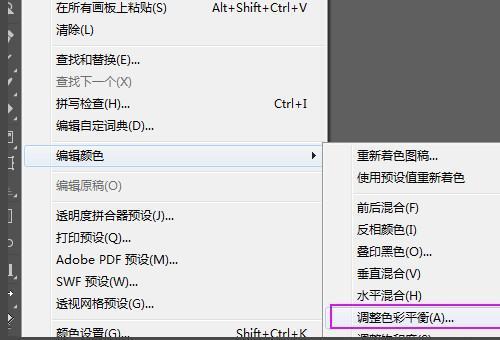
1.调整色彩平衡:
首先,点击【编辑】菜单,选择【编辑颜色】,接着点击【调整色彩平衡】。在出现的颜色调整面板中,您可以直接对颜色进行微调,同时勾选“预览”选项以实时查看修改效果。
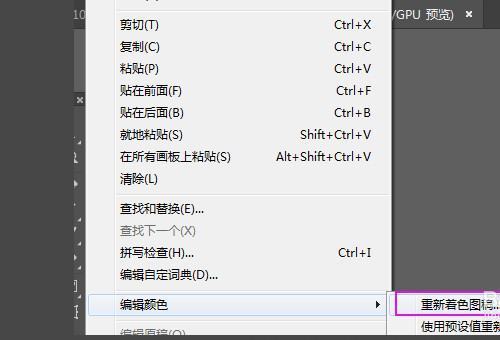
2.使用重新着色图稿功能:
若需要更精确的颜色调整,您可以选择【编辑】-【编辑颜色】-【重新着色图稿】。在这里,您可以对图稿中的颜色进行更深入的编辑。
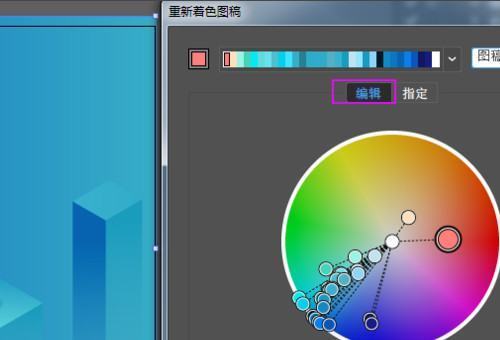
3.编辑并修改颜色:
在重新着色图稿的选项中,点击“编辑”后,色轮会展示文稿中使用的所有颜色。您可以直接在色轮上调整特定的颜色,尤其适用于颜色种类较少的设计。
4.应用预设色板:
若希望快速应用颜色,可以点击色板图标,从预设的色板中选择合适的颜色。
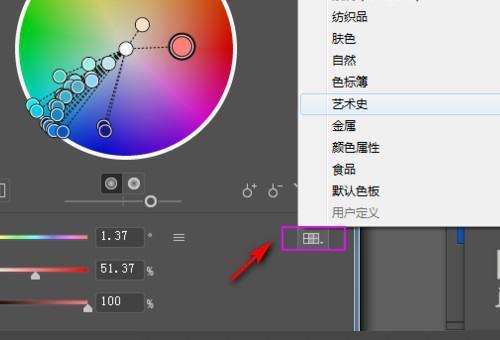
5.选择并查看中性色:
虽然使用频率不高,但您仍然可以选择并查看不同的中性色,以找到最适合您设计的色调。
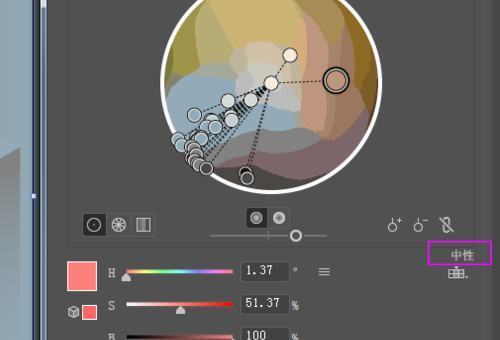
6.局部颜色调整:
Adobe Illustrator CS5 还支持局部颜色调整。您可以选择性地调整图片的特定部分,如保留人物部分原色,仅调整背景或其他元素的色调。
以上就是adobe illustrator CS5如何改图片背景颜色的方法,希望对您有帮助!
 扫一扫,访问手机页面

2026-02-17

2026-02-16

win7启动u盘制作软件大全-win7启动u盘制作软件哪个好
2026-02-16

2026-02-18













