Microsoft Office 2007,这款广受欢迎的办公软件套件,囊括了Word、Excel、PowerPoint等多款应用,每个应用都配备了强大的功能来满足多样化的文档处理需求。在制作报告、论文或书籍等文档时,正确设置页码是一项基本而重要的任务。Office 2007以其直观的操作界面和便捷的工具,让页码设置变得轻而易举。

如何在Microsoft Office 2007中设置页码?
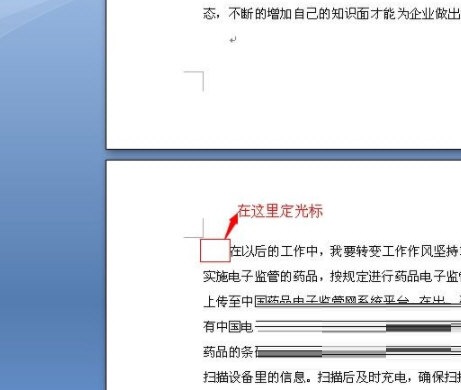
1.定位光标:打开你的Office 2007文档,将光标放置在你想要开始添加页码的页面顶部。通常情况下,页码设置会从文档的第二页开始。
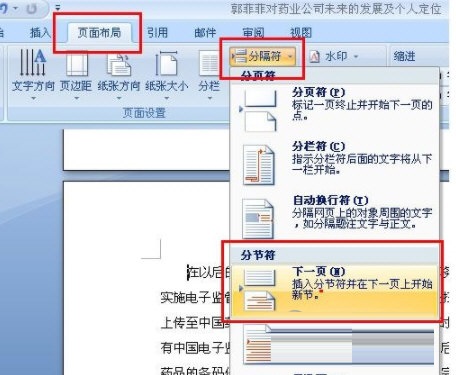
2.插入分节符:点击顶部菜单栏的“页面布局”选项,然后选择“分隔符”。在弹出的菜单中,选择“分节符”,再点击“下一页”。
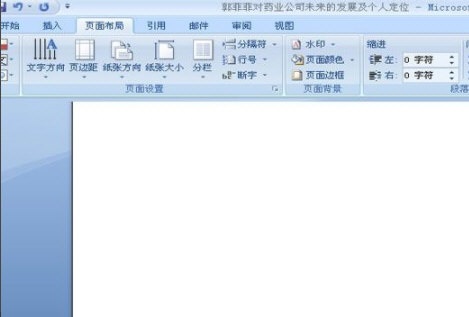
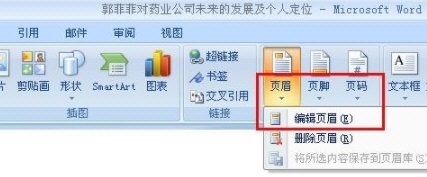
3.插入页眉:分节符插入后,你会看到光标前出现一个新的空白页。接下来,点击菜单栏中的“插入”,选择“页眉”,然后点击“编辑页眉”。
4.编辑页脚:此时,文档会显示页眉和页脚。在页眉页脚工具栏中,选择“转到页脚”。光标会自动跳转到页脚位置。点击“链接到前一节页眉”,这样页眉页脚右侧的“与上一节相同”字样将消失,表示当前节的页脚已与前一节断开连接。设置完成后,点击“保存”。
通过其直观的用户界面和强大的功能,Microsoft Office 2007使得页码设置变得简单快捷。用户可以轻松地在文档中插入页码,并根据需要进行个性化设置,以满足不同的格式要求。无论是学术文档还是商业报告,Office 2007都能提供有效的解决方案,确保文档的专业性和完整性。
 扫一扫,访问手机页面

2026-02-17

支付宝芝麻信用怎么删除逾期记录?支付宝芝麻信用修复逾期记录教程
2026-02-16

第五人格迷雾山庄什么时候上线 第五人格迷雾山庄用什么买 第五人格迷雾山庄
2026-02-18

战锤40K星际战士2是单机还是网游,星战勇士2:游戏玩法详解
2026-02-17














