很多人在办公中都会使用到ps软件,那么各位知道ps仿制图章工具怎么用吗?下文就是小编为各位带来的ps使用仿制图章工具的方法,感兴趣的用户快来下文看看吧。
ps仿制图章工具怎么用?ps使用仿制图章工具的方法
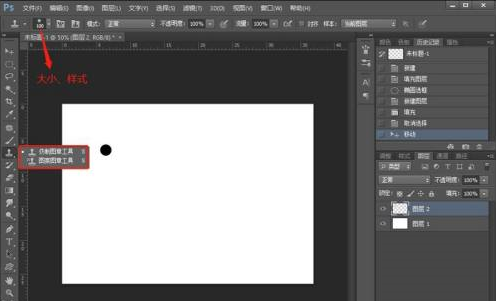
首先,新建一个文档使用选框工具拉出一个图案,并填充颜色,然后使用“仿制图章工具(S)”,点击左上角可以更换样式,按住“【、】”键控制大小;
然后,按住Alt键复制图案,移动鼠标,这时可以看到光标内已经变成了我们仿制的图案了,在画布的其他位置,按住并滑动鼠标粘贴仿制源;
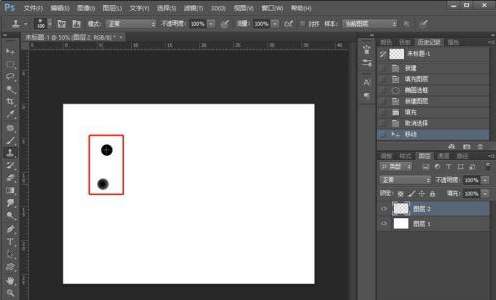
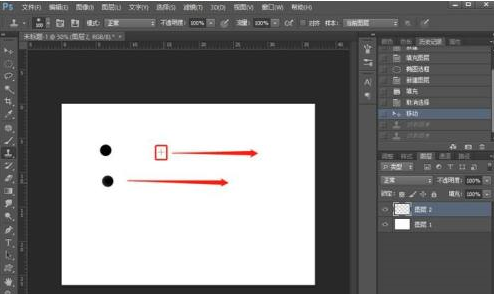
最后,可以看到,我们的鼠标在动,仿制源同样也在动,如果需要粘贴多个仿制源,需要多次点击鼠标才可以;使用键盘上的【、】两个中括号来控制大小,也可以点击左上角,滑动划快控制大小;按住Alt键复制仿制源,也就是取样,在取样之后进行粘贴时,在上方会变成一个十字架,提示我们仿制源的位置在哪。
以上就是ps使用仿制图章工具的方法的全部内容,更多精彩教程请关注下载之家!
 扫一扫,访问手机页面

天幕寻者下载_Seekers of Skyveil最新版下载地址汇总
2026-02-17

2026-02-17

2026-02-18

2026-02-16














