大家知道pr cc2019文本段落怎么设置居中对齐吗?下文小编就带来了pr cc2019文本段落设置居中对齐的方法,希望对大家能够有所帮助,一起跟着小编来学习一下吧!
pr cc2019文本段落怎么设置居中对齐?pr cc2019文本段落设置居中对齐的方法
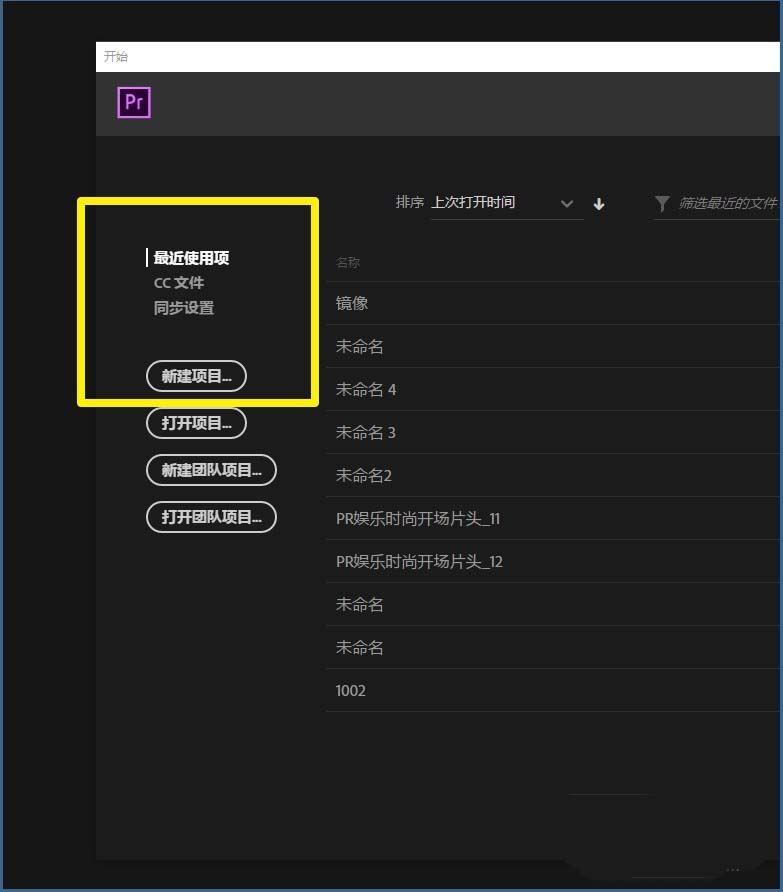
1、打开pr cc2019之后,点击页面中间的新建项目,如下图所示。
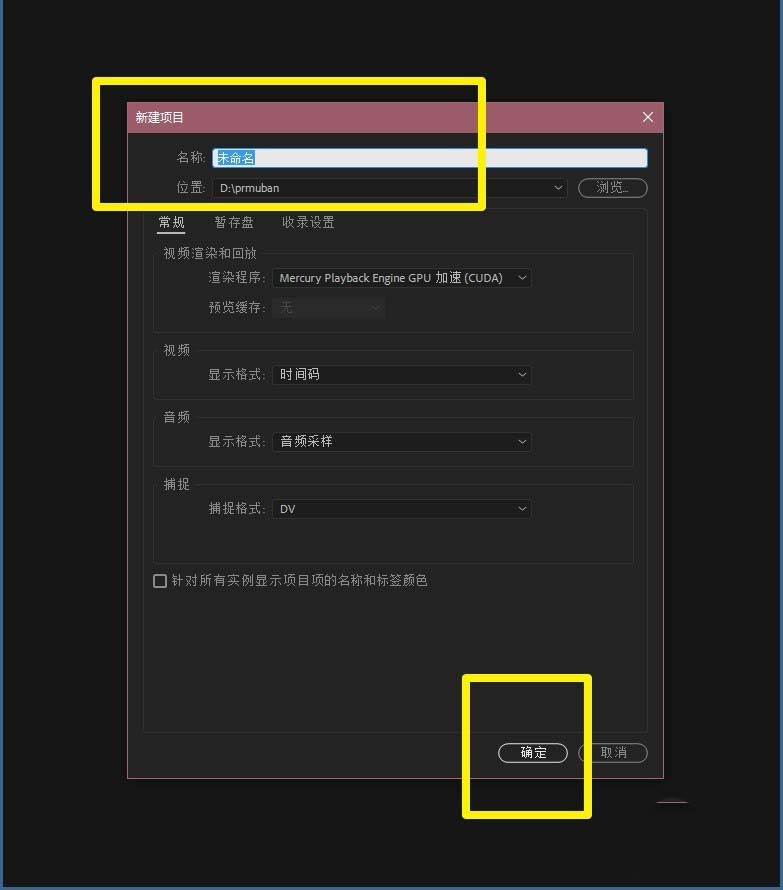
2、为我们新的项目起一个名称,点击确定,如下图所示。
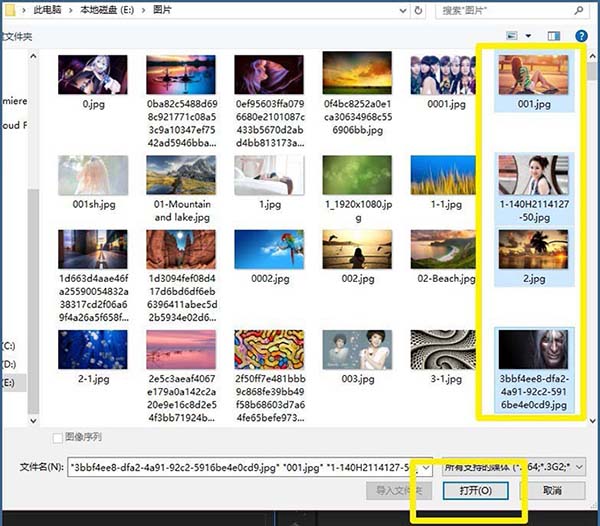
3、项目新建完成之后,在电脑文件夹中找到需要使用的素材,点击打开,如下图所示。
4、打开基本图形面板,点击页面右上角的新建按钮,选择新建一个空白的文本图层,我们可以输入大量的文字,也可以换行输入,如下图所示。
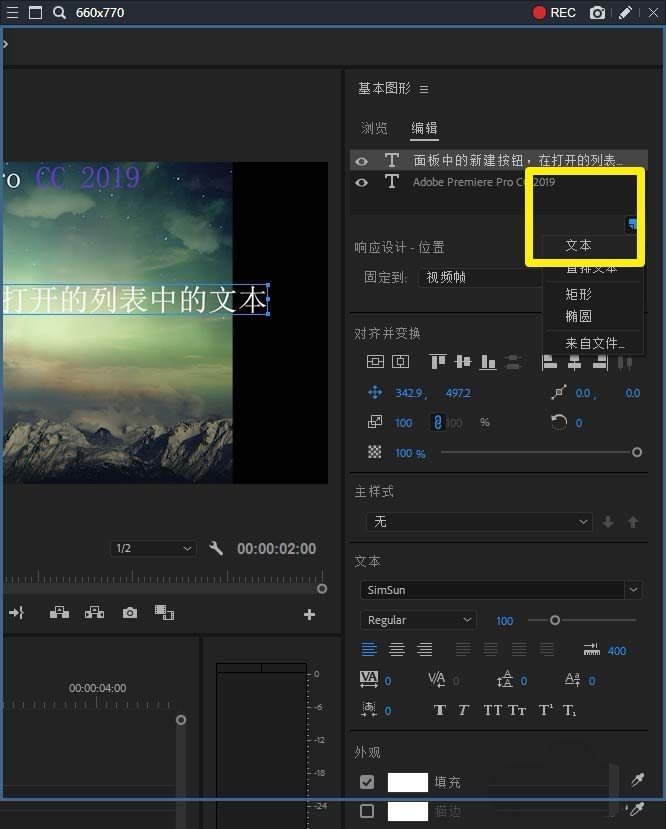
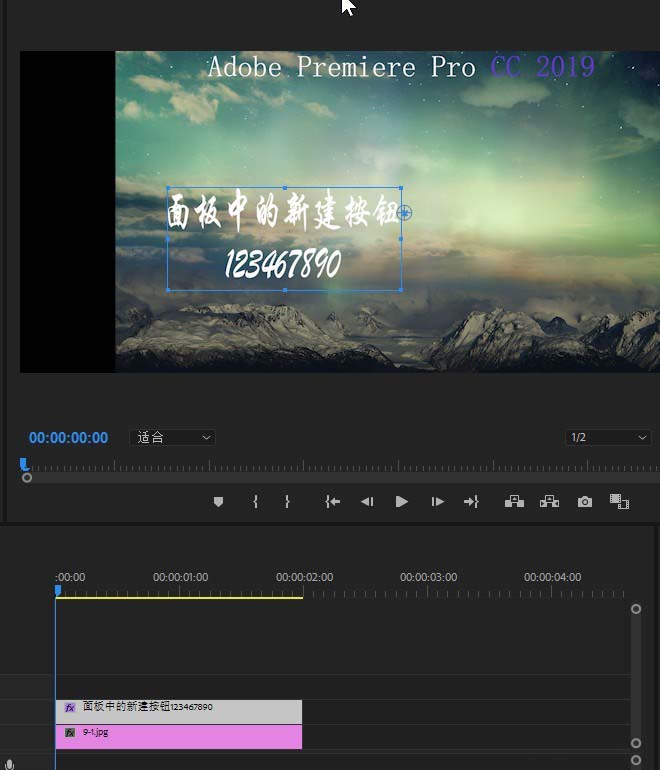
5、如果我们在一个文本图层中输入大量的文字内容之后,我们可以设置段落,居中对齐,如下图所示。

6、最后在视频面板中就可以看到,我们所设置的段落中的文字都居中对齐了,如下图所示。
上面就是小编为大家带来的pr cc2019文本段落怎么设置居中对齐的全部内容,更多精彩教程尽在下载之家。
 扫一扫,访问手机页面


2026-02-18

2026-02-17
2026-02-18

2026-02-18













