最近微软又推出了最新的Win11预览版,那么在Win11安装后无法进入系统怎么办呢?今日为你们带来的文章是关于Win11安装后无法进入系统的处理方法,还有不清楚小伙伴和小编一起去学习一下吧。
Win11安装后无法进入系统怎么办?Win11安装后无法进入系统的处理方法

方法一
1、首先我们尝试进入安全模式。
2、进入安全模式之后回忆自己有没有在上一次使用时安装什么软件或程序,有的话将他们删除。
3、接着还可以使用杀毒软件对系统进行扫描并杀毒。
方法二
1、如果我们连安全模式都进不去,那么有可能是硬件出现了问题。
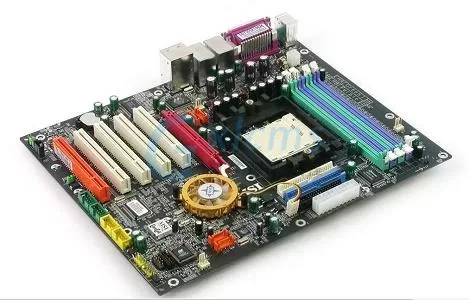
2、关机断开电源,然后打开机箱查看,重新插拔内存、网卡、显卡等硬件设备。
3、检查完毕后再重新连上电源,开机进行查看。
方法三
1、如果我们进不去安全模式,也确认不是硬件问题,那就是系统出现损坏,那就只能重装系统了。
2、大家可以使用本站推荐的win11系统,安装方式非常简单,而且安全稳定,不会出现蓝屏的情况。
3、点击右侧的链接就可以下载到这款优质的win11系统了。
4、如果大家在下载完成后不知道怎么安装,可以点击右侧的链接查看安装教程。
以上就是win11蓝屏无法进入系统解决方法了,有需要的朋友赶快来看看本篇文章吧!
End