有很多朋友还不知道u盘系统盘如何制作,所以下面小编就讲解了u盘系统盘的制作教程,有需要的小伙伴赶紧来看一下吧,相信对大家一定会有所帮助哦。
u盘系统盘如何制作?u盘系统盘制作教程
一、准备工作
1、下载微软u盘启动盘制作工具。
2、打开微软u盘启动盘制作工具页面,点击立即下载工具下载。
3、准备一个大小至少为8GB的U盘(请提前备份U盘上的资料,制作过程中会格式化U盘)。
二、制作系统启动U盘
1、将准备好的U盘连接上电脑,打开已下载的工具。
2、接受适用的声明和许可条款。

3、进行准备工作。

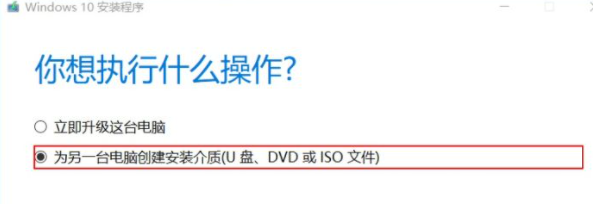
4、选择为另一台电脑创建安装介质(U盘、DVD或ISO文件) >> 下一步。
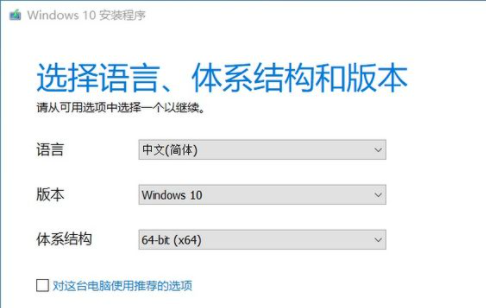
5、根据需求选择语言、体系结构和版本 >> 下一步。
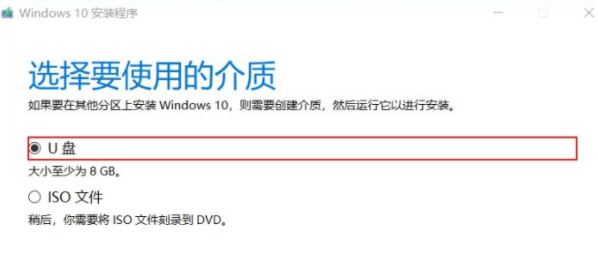
6、选择U盘作为安装介质 >> 下一步。
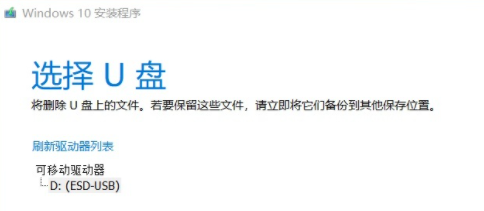
7、选择U盘 >> 下一步。
8、下载Windows镜像文件。
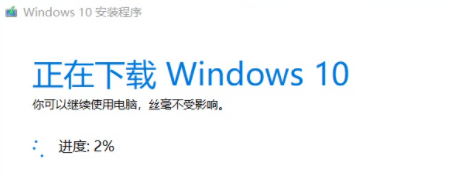
9、创建Windows10介质。

10、U盘准备就绪,点击完成。

上面就是小编为大家带来的u盘系统盘如何制作的全部内容,更多精彩教程尽在下载之家。
 扫一扫,访问手机页面
2026-02-16

原神沉玉祝珑主线任务怎么完成,沉玉珑祝主线攻略:高效完成任务秘籍
2026-02-17

2026-02-18

2026-02-18













