今天为你们带来的内容是关于Adobe Acrobat Reader DC软件的,你们晓得Adobe Acrobat Reader DC怎么更改高速缓存大小吗?下文小编就为大伙带来了Adobe Acrobat Reader DC更改高速缓存大小的方法,感兴趣的用户一同来下文看看吧。
Adobe Acrobat Reader DC怎么更改高速缓存大小?Adobe Acrobat Reader DC更改高速缓存大小的方法
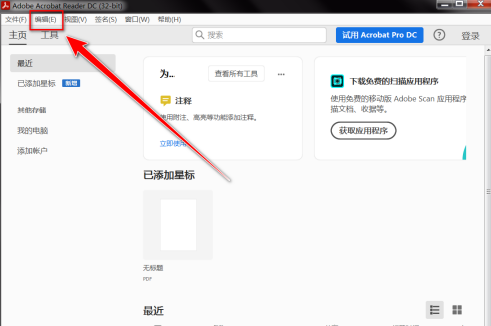
在“Acrobat Reader DC”窗口中,点击菜单栏上的“编辑”。
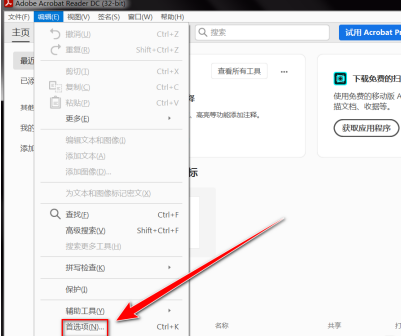
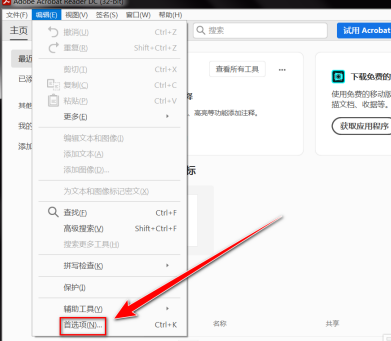
在编辑菜单中,点击“首选项”。
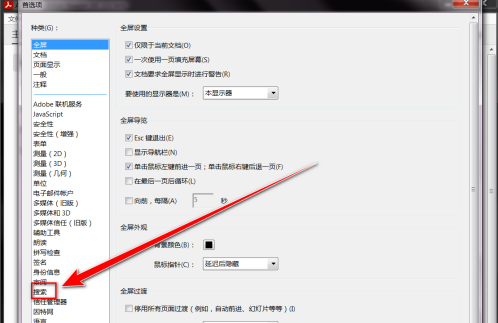
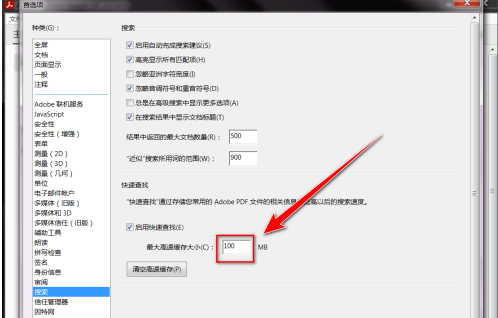
在“设置”窗口中,点击左侧的“搜索”。
在“最大高速缓存大小”右边的输入框中,输入“缓存大小”的数值。
点击右下方的“确定”按钮,即可更改高速缓存大小。
以上就是小编带来的Adobe Acrobat Reader DC更改高速缓存大小的方法,更多相关资讯教程,请关注下载之家。
 扫一扫,访问手机页面
时间:02-17
时间:02-17
时间:02-22
时间:02-18


2026-02-17

金铲铲之战龙王阵容 金铲铲之战龙王装备 金铲铲之战龙王怎么玩
2026-02-18

2026-02-18

2026-02-16












