很多的程序员们在使用PyCharm的时候,不是很熟悉PyCharm如何连接mysql数据库?下面这篇文章就为各位带来了PyCharm连接mysql数据库的方法,让我们一起去下文中看看吧。
PyCharm如何连接mysql数据库?PyCharm连接mysql数据库的方法
打开连接页面
首先,我们需要找到页面中的DataBase窗口,一般在页面的右侧,没有显示的话,可以点击View-> Tool Windows->DataBase。
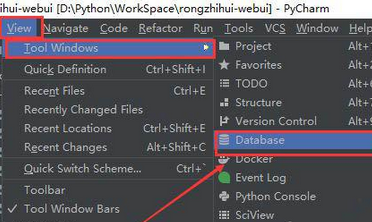
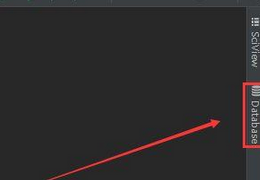
然后显示DataBase之后,我们点击DataBase。
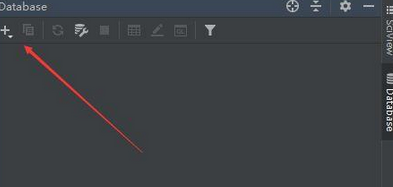
然后我们点击DataBase的这个 + 号
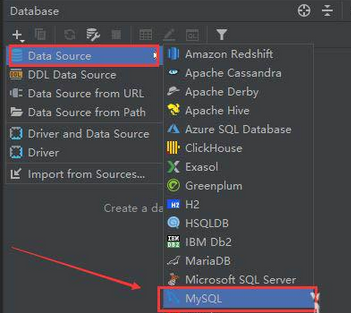
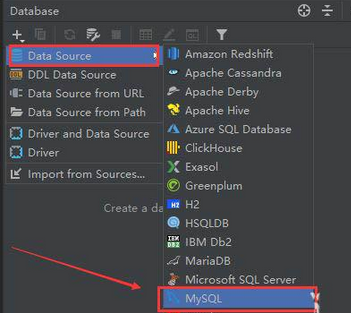
然后选择Data Source -> MySQL
填写相关连接参数
然后就显示到连接的页面,如果是第一次连接的时候,就需要点击下面的Download的位置下载连接的jdbc的jar包
然后等待jar包下载完成
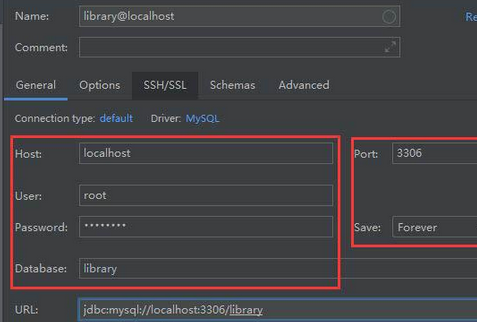
然后我们填写相关的参数。
Host:即为ip地址,如果是本地就是localhost。
User:用户名,默认是root
Password:数据库的密码
DataBase:需要连接的Mysql中自己的那个数据库
Port:端口号,默认3306
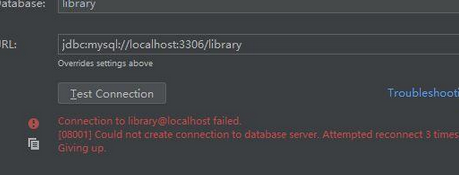
填写相关的参数之后,点击下方的Test Connection,检测是否能连接上。例如,我这里就出现了连接超时的情况
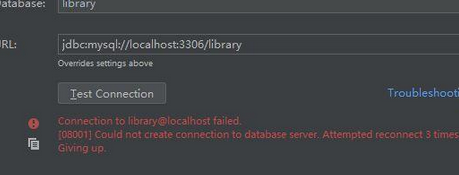
然后在网上查找到解决的方法,就为在url后面加上?serverTimezone=GMT
最后就可以连接成功了
以上就是给大家分享的PyCharm连接mysql数据库的方法,更多精彩教程尽在下载之家。
 扫一扫,访问手机页面

2026-02-18

2026-02-18

2026-02-18

2026-02-18














