最近不少伙伴咨询win7工作站没有服务怎么办呢?今天小编就带来了win7工作站没有服务解决方法步骤,感兴趣的小伙伴一起来看看吧!
win7工作站没有服务怎么办?win7工作站没有服务解决方法

具体如下:
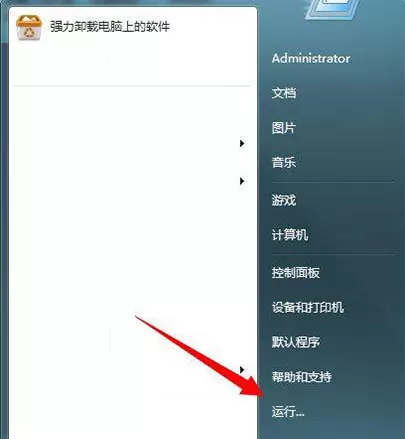
1、单击打开计算机左下角的菜单,找到[运行]选项,然后单击打开;
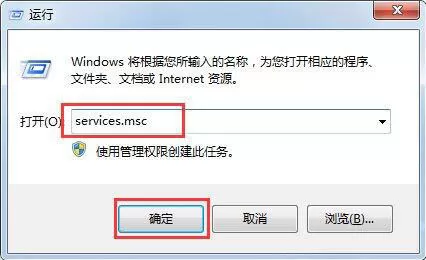
2、在弹出的对话框中输入services.msc命令,单击“确定”,进入服务项界面;
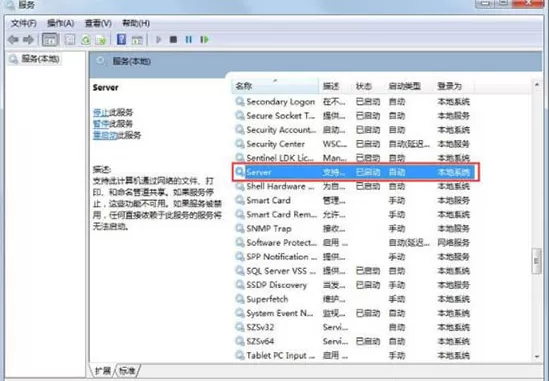
3、在弹出的服务对话框中,找到[服务器]服务,然后双击进入设置对话框;
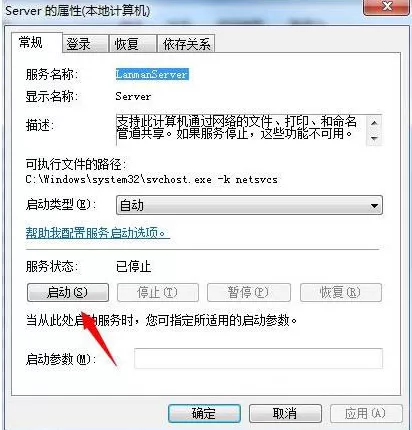
4、进入服务设置对话框,启动服务,并将启动类型更改为自动;
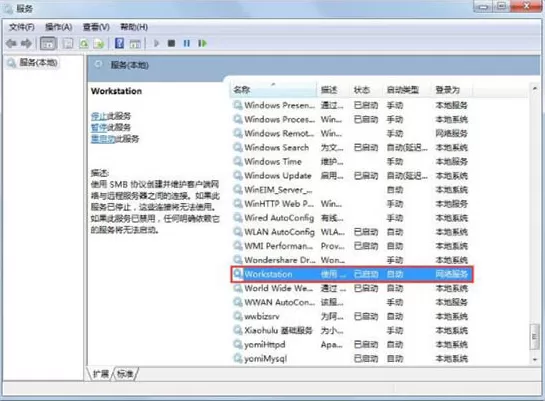
5、以相同的方式查找Workstation服务,启动服务,并将启动类型更改为自动;
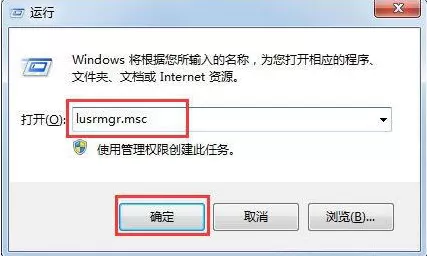
6、此时,解决问题,运行该选项,输入lusrmgr.msc命令,单击OK,进入本地帐户组;
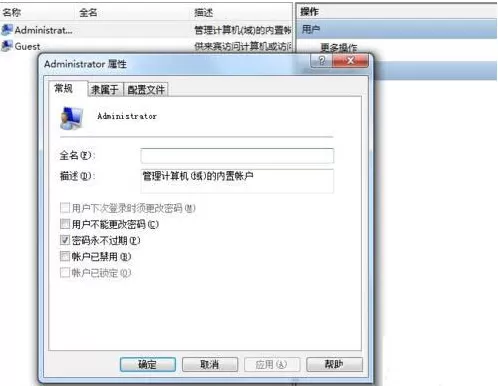
7、找到用户选项,单击查看其属性会发现错误提示已消失,问题已经解决了。
以上就是小编带来的win7工作站没有服务怎么办的全部内容,希望可以提供帮助。
End